

Puede hacer que los datos de sus hojas de cálculo sean más visibles si cambia el color de fuente de las celdas o un rango de celdas, da formato al color de las pestañas de la hoja de cálculo o cambia el color de las fórmulas.
Para obtener información sobre cómo cambiar el color de fondo de las celdas, o aplicar patrones o colores de relleno, vea Agregar o cambiar el color de fondo de las celdas.
Cambiar el color del texto de una celda o de un rango de celdas
Seleccione la celda o el rango de celdas que contenga los datos a los que quiere dar formato. También puede seleccionar una parte del texto dentro de una celda.
En la pestaña Inicio, elija la flecha situada junto al botón Color de
 .
.En Colores de temas o en Colores estándar, elija un color.

Recomendación
Para aplicar el color de texto seleccionado recientemente, en la pestaña Inicio, elija Color de fuente.
Nota
También puede cambiar la fuente, el tamaño y el color de los comentarios de la hoja de cálculo.
Aplicar un color personalizado
Si desea utilizar un color de fuente específico, aquí se muestra cómo se puede combinar el color personalizado:
Seleccioneel botón Color de fuente inicial>,
>Inicio Más colores.En la pestaña Personalizado, en el cuadro Colores, seleccione el color que desee.
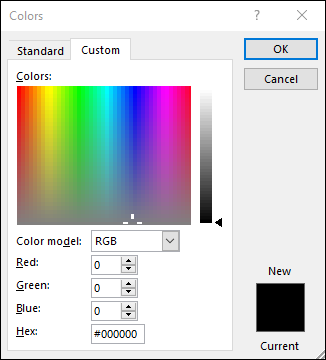
Si conoce los números de color de un color específico, seleccione RGB (rojo, verde, azul) o HSL (matiz, saturación, luminosidad) en el cuadro Modelo de color y, a continuación, escriba los números para que coincidan con el color que desee.
Recomendación
Para copiar rápidamente un color de fuente que usó en otras celdas, seleccione una celda con ese color de fuente y haga doble clic en el botón Copiar formato Copiar . Luego, seleccione las celdas a las que desea dar formato. Cuando haya terminado, seleccione Copiar formato de nuevo para desactivarlo.
Dar formato al color de una pestaña de hoja de cálculo
- Haga clic con el botón derecho en la pestaña de hoja de cálculo cuyo color quiera cambiar.
- Elija Color de pestaña y, después, seleccione el color que quiera usar.
Cambiará el color de la pestaña, pero no cambiará el color de la fuente. Al elegir un color oscuro para la pestaña, la fuente cambiará a blanco y, al elegir un color claro para la pestaña, la fuente cambiará a negro.