

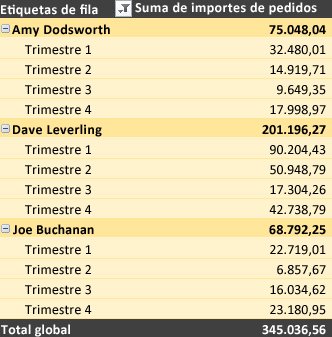
Si no le gusta el aspecto de la tabla dinámica después de crearla, puede elegir un estilo diferente. Por ejemplo, si tiene muchos datos en la tabla dinámica, puede ser útil mostrar filas o columnas con bandas para facilitar el examen o resaltar datos importantes para que destaquen.
Haga clic en cualquier parte de la tabla dinámica para mostrar las herramientas de tabla dinámica en la cinta de opciones.
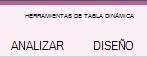
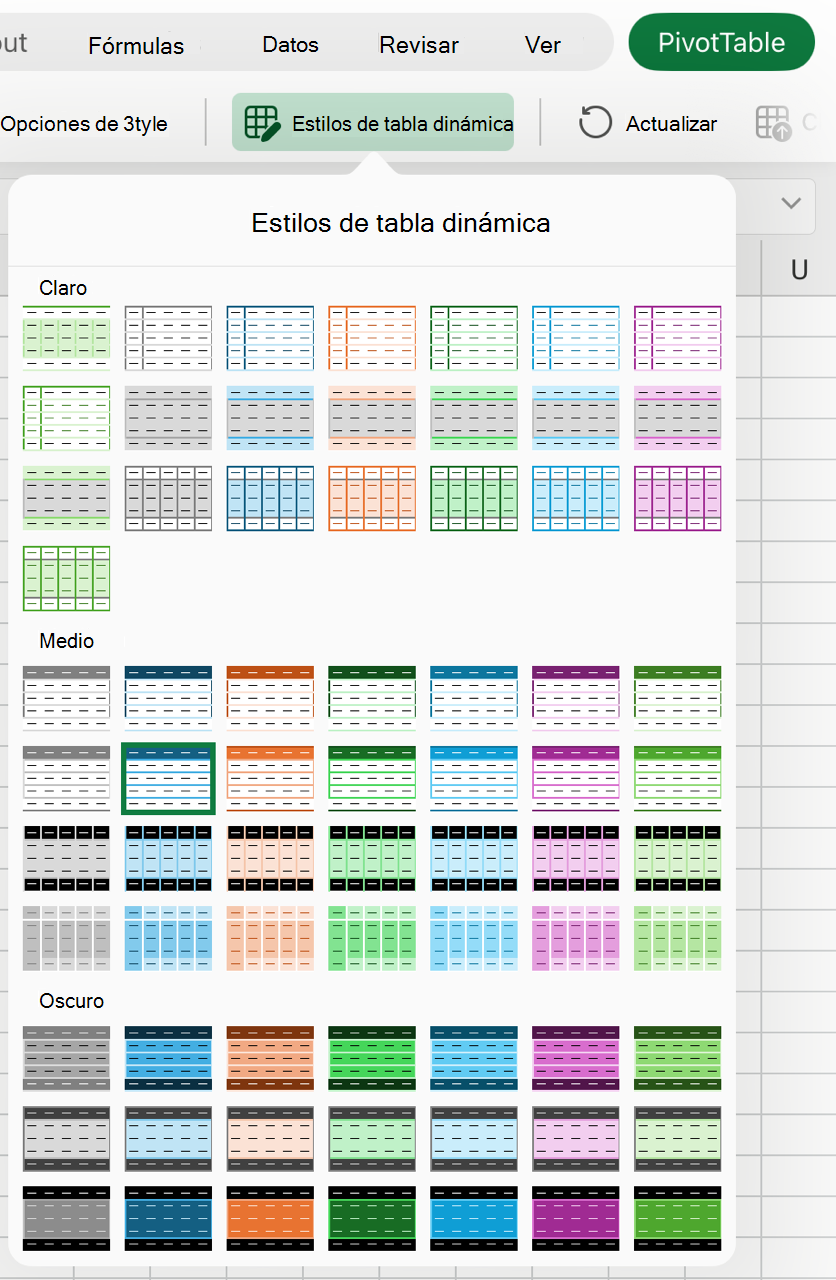
Haga clic en Diseño y, después, haga clic en el botón Más de la galería de estilos de tabla dinámica para ver todos los estilos disponibles.

Seleccione el estilo que quiera usar.
Si no ves un estilo que te guste, puedes crear el tuyo propio. Haga clic en Nuevo estilo de tabla dinámica en la parte inferior de la galería, proporcione un nombre para el estilo personalizado y elija las opciones que desee.
Recomendación
Si desea cambiar el formato de la tabla dinámica y la manera en que se muestran los campos, las columnas, las filas, los subtotales, las celdas vacías y las líneas, puede diseñar la presentación y el formato de una tabla dinámica.
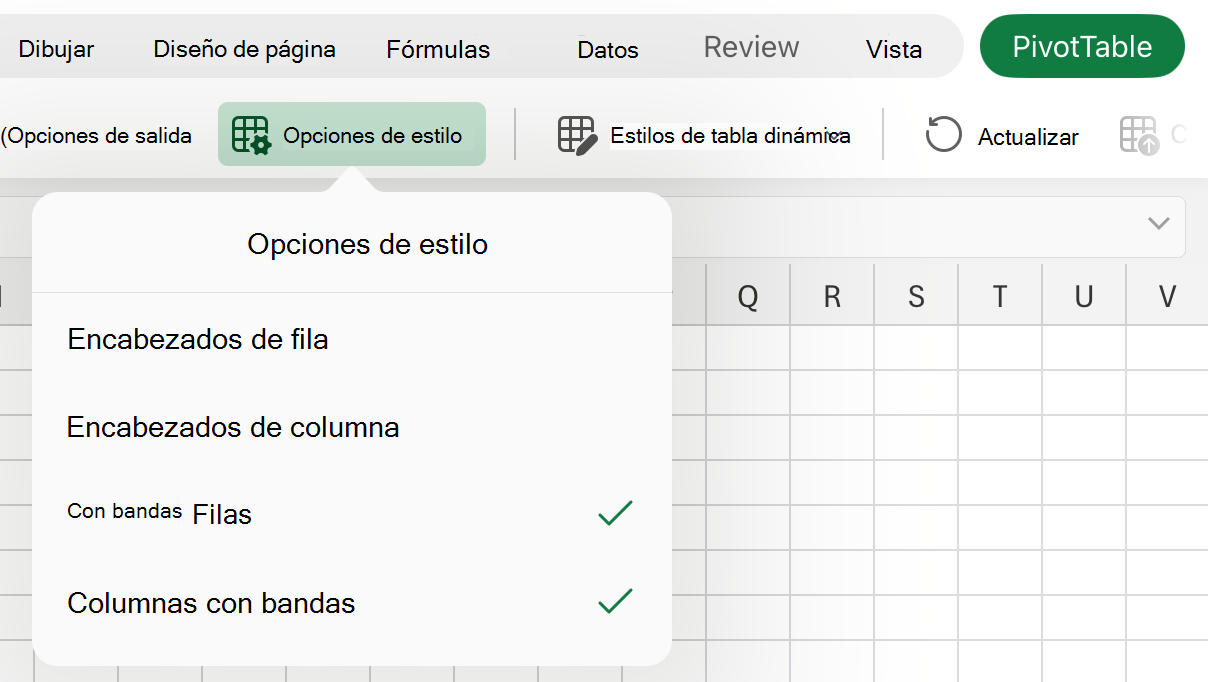
Mostrar filas con bandas para facilitar el escaneo
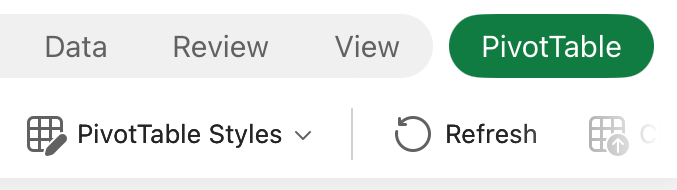
- Haga clic en cualquier parte de la tabla dinámica para mostrar las herramientas de tabla dinámica en la cinta de opciones.
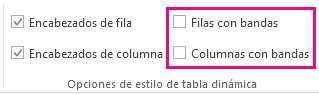
- Haga clic en Diseñar>filas con bandas (o columnas con bandas).

¿Necesitas más ayuda?
Siempre puede preguntar a un experto en Excel Tech Community u obtener soporte técnico en Comunidades.
Vea también
Crear una tabla dinámica para analizar datos de una hoja de cálculo
Crear una tabla dinámica para analizar datos externos
Crear una tabla dinámica para analizar datos en varias tablas