
La principal ventaja de conectarse a datos externos es que puede analizar periódicamente estos datos en Microsoft Office Excel sin copiarlos repetidamente, lo que puede llevar mucho tiempo y ser propenso a errores. Después de conectarse a datos externos, también puede actualizar automáticamente (o actualizar) los libros de Excel desde el origen de datos original cada vez que el origen de datos se actualice con nueva información.
Importante
Las conexiones a datos externos pueden estar deshabilitadas en el equipo. Para conectarse a los datos al abrir un libro, debe habilitar las conexiones de datos mediante la barra Centro de confianza. Para obtener más información, consulte Agregar, quitar o ver un editor de confianza, Documentos de confianza y Ver mis opciones y configuración en el Centro de confianza de Microsoft Office.
Acerca del cuadro de diálogo Conexiones existentes
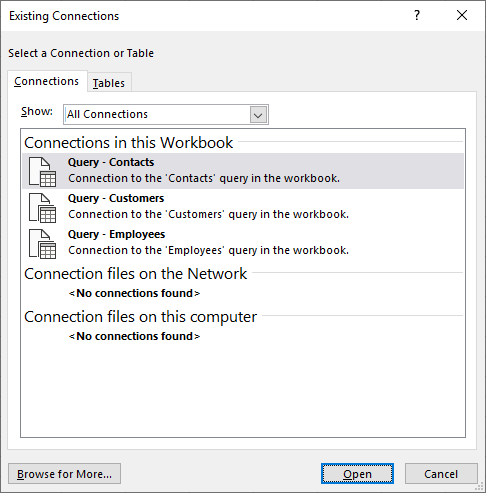
Para abrir el cuadro de diálogo Conexiones existentes , seleccione Datos>de conexiones existentes. Puede mostrar en su libro todas las conexiones disponibles para usted y las tablas de Excel . Puede abrir una conexión o una tabla de la lista y, a continuación, usar el cuadro de diálogo Importar datos para decidir cómo desea importar los datos.
Nota
También puede abrir el cuadro de diálogo Conexiones existentes desde el cuadro de diálogo Cambiar origen de datos de tabla dinámica . Para obtener más información sobre cómo cambiar el origen de datos de una tabla dinámica, vea Cambiar los datos de origen de una tabla dinámica.
Pestaña Conexiones
En la lista desplegable Mostrar , siga uno de estos procedimientos:
Todo Para mostrar todas las conexiones, haga clic en Todas las conexiones. Esta opción está seleccionada de forma predeterminada.Libro de trabajo Para mostrar sólo la lista de conexiones usadas recientemente, haga clic en Conexiones en este libro.
Esta lista se crea a partir de conexiones que ya ha definido, que ha creado mediante el cuadro de diálogo Seleccionar origen de datos del Asistente para conexión de datos o que ha seleccionado previamente como una conexión en este cuadro de diálogo.
Equipo Para mostrar solo las conexiones que están disponibles en el equipo, seleccione Archivos de conexión en este equipo.
Esta lista se crea desde la carpeta Mis orígenes de datos que normalmente se almacena en la carpeta Mis documentos del equipo.
Red Para mostrar solo las conexiones disponibles desde un archivo de conexión al que se pueda acceder desde la red, seleccione Archivos de conexión en la red. Esta lista se crea a partir de una biblioteca de conexiones de datos (DCL) de Excel en un sitio de Microsoft SharePoint Services. Una DCL es una biblioteca de documentos en un sitio de SharePoint Services que contiene una colección de archivos de conexión de datos de Office (ODC) (.odc). Normalmente, una DCL la configura un administrador del sitio, que también puede configurar el sitio de SharePoint para mostrar archivos ODC desde esta DCL en el cuadro de diálogo Conexiones externas . Para obtener más información, vea la Ayuda de Administración Central de SharePoint Services.
Seleccione la conexión que desee y, a continuación, seleccione Abrir. Aparece el cuadro de diálogo Importar datos .
Decida cómo desea importar los datos y, a continuación, seleccione Aceptar. Para obtener más información acerca de cómo usar este cuadro de diálogo, seleccione el signo de interrogación (?).
Recomendación
Si no ve la conexión que desea, puede crear una. Haga clic en Examinar para más y, a continuación, en el cuadro de diálogo Seleccionar origen de datos , haga clic en Nuevo origen para iniciar el Asistente para conexión de datos y que pueda seleccionar el origen de datos al que desea conectarse.
Nota
Si elige una conexión de las categorías Archivos de conexión en la red o Archivos de conexión en este equipo, el archivo de conexión se copia en el libro como una nueva conexión de libro y, después, se utiliza como la nueva información de conexión.
Pestaña Tablas
En la lista desplegable Mostrar , siga uno de estos procedimientos:
Todo Para mostrar todas las conexiones, haga clic en Tablas de libros. Esta opción está seleccionada de forma predeterminada.Conexiones Para mostrar tablas definidas solo por una conexión, seleccione Tablas de conexiones.
Esta lista se crea a partir de conexiones que ya ha definido, que ha creado mediante el cuadro de diálogo Seleccionar origen de datos del Asistente para conexión de datos o que ha seleccionado previamente como una conexión en este cuadro de diálogo.
Libro de trabajo Para mostrar una tabla del libro, seleccione Tablas de libros.
Seleccione la conexión que desee y, a continuación, seleccione Abrir. Aparece el cuadro de diálogo Importar datos .
Decida cómo desea importar los datos y, a continuación, seleccione Aceptar. Para obtener más información acerca de cómo usar este cuadro de diálogo, seleccione el signo de interrogación (?).