

Si un libro contiene una macro de Visual Basic para Aplicaciones (VBA) que desea usar en otro lugar, puede copiar el módulo que contiene esa macro en otro libro abierto mediante el Editor de Visual Basic (VBE).
Nota
En Excel 2021 y versiones posteriores, las macros están deshabilitadas de forma predeterminada por motivos de seguridad. Es posible que deba cambiar la configuración de seguridad de macros en Excel para poder ejecutarse.
Puede encontrar macros y herramientas de VBA en la pestaña Desarrollador . Esta pestaña está oculta de forma predeterminada, por lo que el primer paso es habilitarla.
- Para Windows, vaya aOpciones de archivo>>Personalizar cinta de opciones.
- Para Mac, vaya a Preferencias de Excel>...>Cinta de opciones & barra de herramientas.
- A continuación, en la sección Personalizar la cinta de opciones , en Pestañas principales, active la casilla Desarrollador .
Información general sobre macros y VBA
Si no está familiarizado con las macros y VBA, la siguiente información puede ayudarle a empezar.
Una macro es una acción o un conjunto de acciones que puede usar para automatizar tareas.
Utilice el comando Grabar macro de la pestaña Programador para grabar macros.
Las macros se graban en el lenguaje de programación VBA.
Puede inspeccionar y editar las macros en el Editor de Visual Basic, una ventana que Excel abre. Este es un ejemplo de la ventana VBE para Windows:
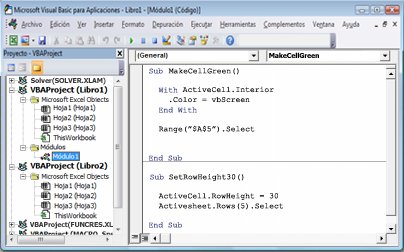
Las macros llamadas MakeCellGreen y SetRowHeight se encuentran en un módulo denominado Module1, que se almacena en Book1.
Para mantener las macros al guardar el libro, use un formato de archivo habilitado para macros, como .xlsm o .xlsb. Standard .xlsx archivos no guardan macros.
Copiar un módulo de un libro a otro
Abra el libro que contiene la macro que desea copiar y el libro de destino (con las macros habilitadas).
En la pestaña Programador , seleccione Visual Basic para abrir el Editor de Visual Basic.
En el Editor de Visual Basic, en el menú Ver, seleccione Explorador de proyectos,
 o presione Ctrl+R.
En el panel Explorador de proyectos , arrastre el módulo que contiene la macro que desea copiar al libro de destino. En este caso, está copiando Module1 de Book2.xlsm a Book1.xlsm.
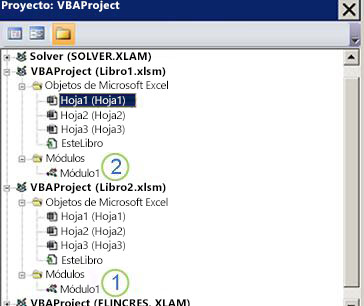
- Module1 copiado de Book2.xlsm
- Copia de Module1 copiado a Book1.xlsm
Nota
- Si las macros están deshabilitadas, el módulo copiado aparece en el libro de destino, pero no se ejecuta hasta que se habilitan las macros.
- En entornos administrados, las directivas de TI pueden impedir la ejecución de macros o características de VBA.
- Es posible que encuentre permisos, configuraciones de seguridad o contenido de macro bloqueado que impida copiar módulos entre libros.
¿Necesitas más ayuda?
Siempre puede preguntar a un experto en Excel Tech Community u obtener soporte técnico en Comunidades.