

Si es necesario, puede copiar datos, gráficos u objetos de la hoja de cálculo y pegarlos como una imagen estática en cualquier lugar de una hoja de cálculo o gráfico. También puede pegar datos que haya copiado de otro programa y pegarlos como una imagen en Microsoft Office Excel.
Copiar datos como una imagen en Excel
Seleccione las celdas o haga clic en el gráfico u objeto que desea copiar como imagen.
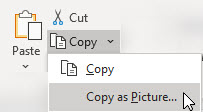
En la pestaña Inicio , en el grupo Portapapeles , haga clic en la flecha situada junto a Copiar y, a continuación, haga clic en Copiar como imagen.
En el cuadro de diálogo Copiar imagen , haga lo siguiente:
- En Apariencia, haga clic en la opción que desee usar.
- En Formato, haga clic en la opción que desee usar.
Recomendación
- Para obtener la mejor calidad de imagen, asegúrese de que las opciones Como se muestra en pantalla e Imagen estén seleccionadas. Sin embargo, para conservar la calidad de imagen, los elementos que se copian mediante las opciones Como se muestra en pantalla e Imagen siempre se pegan al 100% de su tamaño original. Por ejemplo, si escala una hoja de cálculo al 75 %, un elemento copiado de esa hoja de cálculo podría parecer más grande porque se pega con el tamaño real.
- Si selecciona un rango de celdas, pero no desea que se muestren líneas de cuadrícula al pegar, primero vaya a Vista>Mostrar> y desactive la opción Líneas de cuadrícula .
Haga clic en Aceptar.
En la hoja de cálculo u otro documento, haga clic en el lugar donde quiera pegar la imagen.
En la pestaña Inicio , en el grupo Portapapeles , haga clic en Pegar o presione CTRL+V.
Opcionalmente, puede modificar esta imagen si es necesario. Para obtener más información, vea la sección Formato de imágenes en Insertar imágenes.
Copiar datos de otro programa y pegarlos como una imagen en Excel
- En otro programa, como Word, use el comando Copiar de ese programa para copiar los datos que desea pegar como una imagen en Excel.
- En Excel, seleccione una celda en una hoja de cálculo o gráfico donde quiera pegar los datos copiados como una imagen.
- En la pestaña Inicio , en el grupo Portapapeles , haga clic en la flecha situada debajo de Pegar y después seleccione Pegado especial.
- En el cuadro de diálogo Pegado especial , seleccione Pegar como imagen o Pegar imagen como vínculo , en función de cómo desee pegar la imagen. En As, seleccione Imagen (metarchivo mejorado) y luego haga clic en Aceptar.
- En la pestaña Formato , realice los cambios necesarios.
Opcionalmente, puede modificar esta imagen si es necesario. Para obtener más información, vea la sección Formato de imágenes en Insertar imágenes.
¿Necesitas más ayuda?
Siempre puede preguntar a un experto en Excel Tech Community u obtener soporte técnico en Comunidades.