

Un gráfico de cascada muestra un total acumulado a medida que se suman o se restan valores. Es muy útil para comprender cómo se ve afectado un valor inicial (por ejemplo, ingresos netos) por una serie de valores positivos y negativos.
Las columnas tienen códigos de colores para que pueda diferenciar rápidamente los números positivos de los negativos. Las columnas de valores iniciales y finales a menudo inician en el eje horizontal, mientras que los valores intermedios son columnas flotantes. A causa de este aspecto, los gráficos de cascada también se denominan gráficos puente.
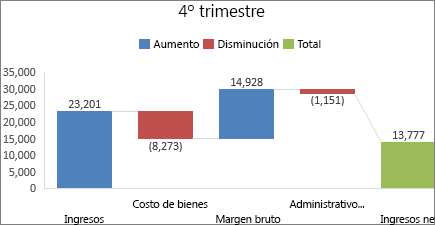
Crear un gráfico de cascada
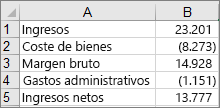
Seleccione los datos.
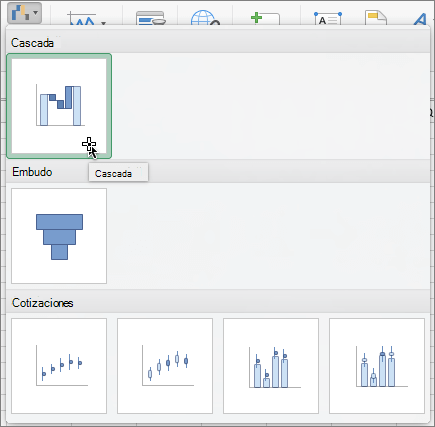
Seleccionar Insertar>
 Insertar Cascada ...>Cascada.
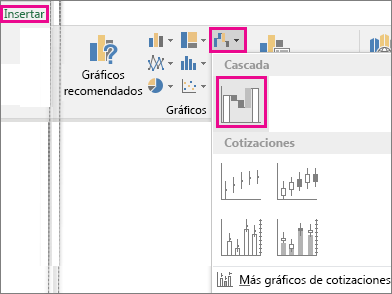
También puede usar la pestaña Todos los gráficos de Gráficos recomendados para crear un gráfico de cascada.
Recomendación
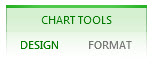
Use las pestañas Diseño (o simplemente Diseño) y Formato para personalizar el aspecto del gráfico. Si no ve estas pestañas, haga clic en cualquier parte del gráfico de cascada para agregar estas pestañas contextuales a la cinta de opciones.
Las pestañas de la cinta de opciones para gráficos en Microsoft 365, Office 2024 y Office 2021:
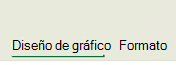
Las pestañas de la cinta para gráficos en Office 2019 y versiones anteriores:
Iniciar los subtotales o totales desde el eje horizontal
Si los datos incluyen valores que se consideran Subtotales o Totales, como los ingresos netos, puede establecer esos valores para que empiecen en el eje horizontal en cero y no "floten".
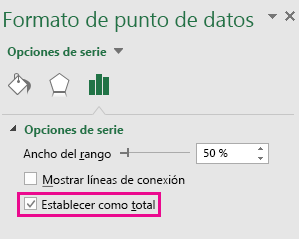
Seleccione un único punto de datos en el gráfico, haga clic en él con el botón derecho y seleccione Formato de punto de datos para abrir el panel de tareas. Después, seleccione el cuadro Establecer como total , como se muestra a continuación.
Nota
Si hace clic con el botón derecho cuando se seleccionan todos los puntos de datos, verá la opción Dar formato a la serie de datos , en lugar de la opción Formato del punto de datos .
Para que la columna vuelva a "flotar", desactive el cuadro Establecer como total .
Recomendación
También puede establecer totales haciendo clic con el botón secundario en un punto de datos y eligiendo Establecer como total en el menú contextual.
Mostrar u ocultar las líneas conectoras
Las líneas conectoras conectan el final de cada columna con el principio de la columna siguiente, lo que ayuda a mostrar el flujo de los datos en el gráfico.
- Para ocultar las líneas de conexión, haga clic con el botón derecho en una serie de datos para abrir el panel de tareas Dar formato a la serie de datos y desactive el cuadro Mostrar líneas de conexión .
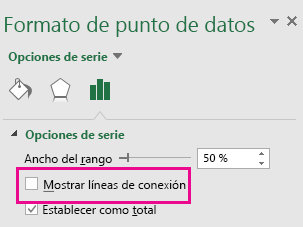
Para mostrar las líneas nuevamente, marque la casilla Mostrar líneas conectoras.
Recomendación
La leyenda de gráfico agrupa los diferentes tipos de puntos de datos en el gráfico: Aumentar, Disminuir y Total. Al seleccionar una entrada de leyenda, se resaltan todas las columnas que componen ese grupo en el gráfico.
Consulte también
Crear un gráfico de cuadros y bigotes