

Un gráfico de Pareto o histograma ordenado contiene columnas ordenadas en orden descendente y una línea que representa el porcentaje total acumulado. Los diagramas de Pareto resaltan los factores más importantes en un conjunto de datos, y se consideran una de las siete herramientas básicas del control de calidad, ya que es fácil ver los problemas o problemas más comunes.
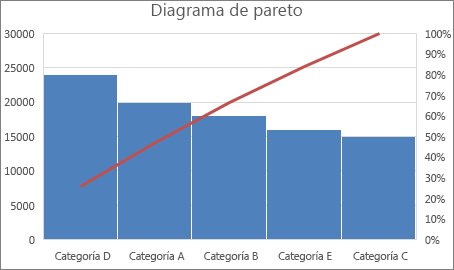
Crear un diagrama de Pareto
Seleccione los datos. Normalmente, se selecciona una columna que contenga texto (categorías) y otra con números. Después, un diagrama de Pareto agrupa las mismas categorías y suma los números correspondientes.
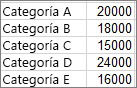
Si selecciona dos columnas de números, en lugar de una de números y una de categorías de texto correspondientes, Excel representa gráficamente los datos en intervalos, como si fuera un histograma. A continuación, puede configurar intervalos.
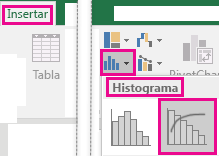
Seleccione Insertar>Insertar gráfico estadístico y, a continuación, en Histograma, elija Pareto.
Recomendación
Use las pestañas Diseño y Formato de gráfico para personalizar el aspecto del gráfico. Si no puede ver estas pestañas, haga clic en cualquier lugar del diagrama de Pareto para agregar las Herramientas de gráfico a la cinta de opciones.
Configurar las clases
Haga clic con el botón derecho en el eje horizontal del gráfico y seleccione Formato> deopciones de eje y eje.
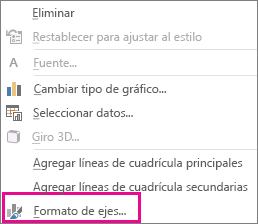
Use la siguiente información para seleccionar las opciones que desee en el panel de tareas Formato de eje .
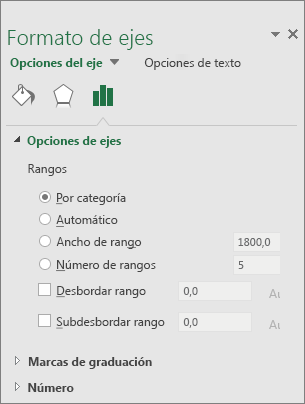
Por categoría El valor predeterminado cuando se trazan los datos y el texto. Las categorías de texto se trazan en el eje horizontal y se grafican en orden descendente.
Recomendación
Para contar el número de apariciones de cadenas de texto, agregue una columna y rellénela con el valor "1". A continuación, trace el diagrama de Pareto y establezca los intervalos en Por categoría.
Automático Este es el valor predeterminado para los gráficos de Pareto trazados con una sola columna de datos.
Ancho de clase Escriba un número decimal positivo para el número de puntos de datos de cada rango.
Número de contenedores Introduzca el número de compartimentos para el diagrama de Pareto (incluidos los compartimentos de desbordamiento y de desbordamiento). El ancho del contenedor se ajusta automáticamente.
Contenedor de desbordamiento Seleccione el cuadro para crear un rango para todos los valores por encima del número del cuadro correspondiente. Para cambiar este valor, introduzca un número decimal en el cuadro.
Contenedor de desbordamiento Seleccione el cuadro para crear un intervalo para todos los valores inferiores o iguales al número del cuadro correspondiente. Para cambiar este valor, introduzca un número decimal en el cuadro.
 (icono de gráfico estadístico). En la sección Histograma , haga clic en Pareto.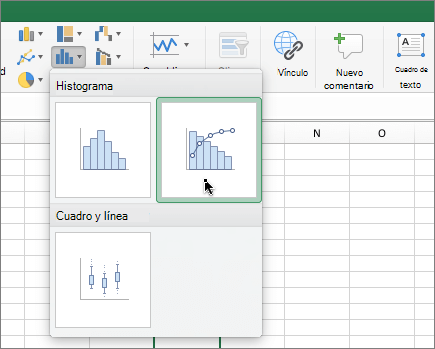
Vea también
Crear un gráfico de cuadros y bigotes