

Use una lista personalizada para ordenar o rellenar un orden definido por el usuario. Excel proporciona listas integradas de días de la semana y meses del año, pero también puede crear su propia lista personalizada.
Más información sobre las listas personalizadas
Para comprender las listas personalizadas, es útil ver cómo funcionan y cómo se almacenan en un equipo.
Comparar listas personalizadas e integradas
Excel proporciona las siguientes listas personalizadas integradas para los días de la semana y los meses del año.
| Listas integradas |
|---|
| Do., lu., ma., mi., ju., vi., sá. |
| Domingo, lunes, martes, miércoles, jueves, viernes, sábado |
| en., febr., mzo., abr., my., jun., jul., ag., set., oct., nov., dic. |
| Enero, febrero, marzo, abril, mayo, junio, julio, agosto, septiembre, octubre, noviembre, diciembre |
Nota
No puede editar ni eliminar una lista integrada.
También puede crear su propia lista personalizada y usarla para ordenar o rellenar. Por ejemplo, si quiere ordenar o rellenar con las siguientes listas, tendrá que crear una personalizada porque no existe un orden natural.
| Listas personalizadas |
|---|
| Alto, medio, bajo |
| Grande, mediano y pequeño |
| Norte, Sur, Este y Oeste |
| Director de ventas, Director de ventas regional, Director de ventas de departamento y Representante de ventas |
Puede basar una lista personalizada en un rango de celdas o especificar la lista en el cuadro de diálogo Listas personalizadas.
Nota
Una lista personalizada solo puede contener texto o texto combinado con números. Para obtener una lista personalizada que solo contenga números (por ejemplo, de 0 a 100), primero debe crear una lista de números con formato de texto.
Crear una lista personalizada
Existen dos maneras de crear una lista personalizada. Si su lista personalizada es corta, puede escribir los valores directamente en la ventana emergente. Si su lista personalizada es larga, puede importarla de un rango de celdas.
Escribir los valores directamente
Siga estos pasos para crear una lista personalizada escribiendo los valores:
Haga clic enOpciones de>archivo>Avanzadas>General>Editar listas personalizadas.
En el cuadro Listas personalizadas, haga clic en NUEVA LISTA y escriba las entradas en el cuadro Entradas de lista, empezando por la primera.
Presione la tecla Entrar después de cada entrada.Cuando la lista esté completa, haga clic en Agregar.
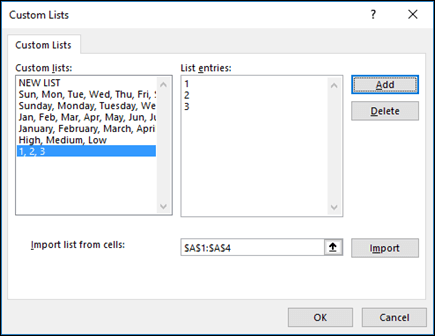
Los elementos de la lista que haya elegido aparecerán en el panel Listas personalizadas.
Haga clic dos veces en Aceptar.
Crear una lista personalizada de un rango de celdas
Siga estos pasos:
En un rango de celdas, escriba los valores por los que quiera ordenar o rellenar, en el orden que quiera, de arriba a abajo. Seleccione el rango de celdas que acaba de escribir y siga las instrucciones anteriores para mostrar la ventana emergente Modificar listas personalizadas.
En la ventana emergente Listas personalizadas, compruebe que la referencia de celda de la lista de elementos que haya elegido aparezca en el campo Importar lista desde las celdas y haga clic en Importar.
Los elementos de la lista que haya elegido aparecerán en el panel Listas personalizadas.
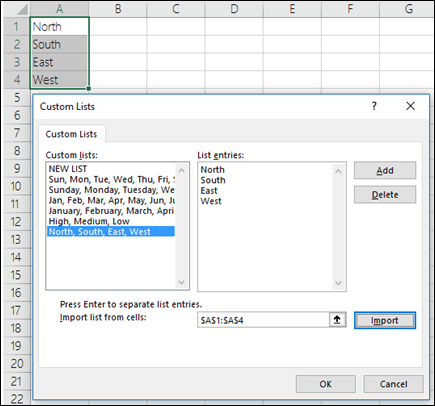
Haga clic dos veces en Aceptar.
Nota
Solo puede crear una lista personalizada a partir de valores, como texto, números, fechas u horas. No puede crear una lista personalizada de formatos, como el color de celda, color de fuente o un icono.
Eliminar una lista personalizada
Siga estos pasos:
- Siga las instrucciones anteriores para mostrar el cuadro de diálogo Modificar listas personalizadas.
- En el cuadro Listas personalizadas , seleccione la lista que desea eliminar y, a continuación, haga clic en Eliminar.
Cómo se almacenan las listas personalizadas
Una vez creada la lista personalizada, esta se agrega al registro del equipo para que pueda usarse en otros libros. Si usa una lista personalizada al ordenar los datos, también se guardará con el libro para que se pueda usar en otros equipos, incluidos servidores en los que el libro podría publicarse en Excel Services. Si desea confiar en la lista personalizada para ordenar.
En cambio, si abre el libro en otro equipo o servidor, no verá la lista personalizada que está almacenada en el archivo del libro desde la ventana emergente Listas personalizadas disponible en Opciones de Excel, solo desde la columna Orden del cuadro de diálogo Ordenar. La lista personalizada que está almacenada en el archivo del libro tampoco está disponible inmediatamente para el comando Rellenar.
Si lo prefiere, agregue la lista personalizada que está almacenada en el archivo del libro al registro del otro equipo o servidor para que esté disponible desde la ventana emergente Listas personalizadas en Opciones de Excel. Desde la ventana emergente Ordenar, en la columna Orden, seleccione Listas personalizadas para mostrar la ventana emergente Listas personalizadas, seleccione la lista personalizada y, después, haga clic en Agregar.
¿Necesitas más ayuda?
Siempre puede preguntar a un experto en Excel Tech Community u obtener soporte técnico en Comunidades.