
Explorar en profundidad una gran cantidad de datos en una jerarquía de tabla dinámica siempre ha sido una tarea que lleva mucho tiempo, con muchas operaciones de expansión, contracción y filtrado.
La característica de exploración rápida le permite profundizar en el cubo de procesamiento analítico en línea (OLAP) o en la jerarquía de tabla dinámica basada en el modelo de datos para analizar los detalles de los datos en diferentes niveles. Exploración rápida le ayuda a navegar a los datos que desea ver y actúa como un filtro cuando explora en profundidad. El botón se muestra cuando selecciona un elemento en un campo.
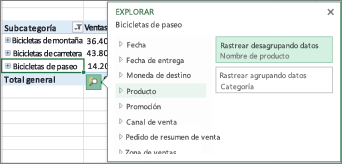
Por lo general, se empieza por explorar en profundidad hasta el siguiente nivel de la jerarquía. Para ello, siga estos pasos:
En el cubo OLAP o en la tabla dinámica del modelo de datos, seleccione un elemento (como Accesorios en nuestro ejemplo) en el campo (como el campo Categoría en nuestro ejemplo).
Solo puede explorar en profundidad un elemento a la vez.Haga clic en el botón
 Exploración rápida que aparece en la esquina inferior derecha de la selección.
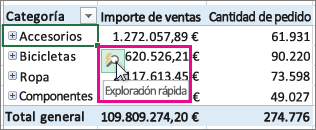
En el cuadro Explorar , seleccione el elemento que quiera explorar y haga clic en Explorar en profundidad.
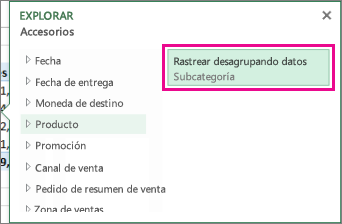
Ahora verá los datos de subcategoría de ese elemento (en este caso, accesorios productos).
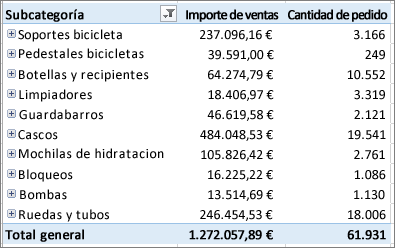
Siga usando Exploración rápida hasta que llegue a los datos que desea.
Nota
- No puede explorar en profundidad en jerarquías planas (como jerarquías que muestran atributos del mismo elemento pero no proporcionan datos en un nivel superior) u otras jerarquías que no tengan datos en varios niveles.
- Si ha agrupado elementos en la tabla dinámica, puede explorar en profundidad un nombre de grupo de la misma manera que explora con otros elementos.
- No puede explorar en profundidad conjuntos con nombre (conjuntos de elementos que usa con frecuencia o que combinan elementos de diferentes jerarquías).
Profundice para explorar los detalles generales
Después de explorar en profundidad, puede volver a explorar en profundidad para analizar los datos de resumen. Mientras que Deshacer en la barra de herramientas de acceso rápido le devuelve al punto de partida, la exploración en profundidad le permite realizar cualquier otra ruta de recuperación para que pueda obtener información más amplia.
En la jerarquía de tablas dinámicas en la que ha detallado, seleccione el elemento en el que desea explorar en profundidad.
Haga clic en el botón
Exploración rápida que aparece en la esquina inferior derecha de la selección.En el cuadro Explorar , seleccione el elemento que desea explorar y, a continuación, haga clic en Explorar en profundidad.
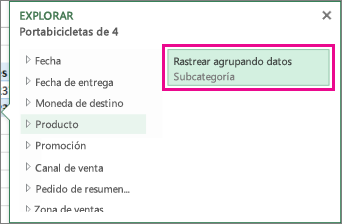
Ahora está viendo los datos del nivel superior.Siga usando Exploración rápida hasta que llegue a los datos que desea.
Nota
- Puede explorar en profundidad varios niveles de una jerarquía a la vez. Haga clic con el botón derecho en el elemento en el que desea explorar en profundidad, haga clic en Explorar o Explorar en profundidad y, a continuación, seleccione el nivel en el que desea explorar en profundidad.
- Si ha agrupado elementos en la tabla dinámica, puede aumentar hasta obtener el nombre de un grupo.
- No se pueden rastrear conjuntos con nombre (conjuntos de elementos que usa con frecuencia o que combinan elementos de jerarquías diferentes).
¿Necesitas más ayuda?
Siempre puede preguntar a un experto en Excel Tech Community u obtener soporte técnico en Comunidades.
Consulte también
Crear una tabla dinámica para analizar datos externos
Crear una tabla dinámica para analizar datos en varias tablas
Usar la lista de campos para organizar los campos en una tabla dinámica