
Ha creado esta excelente fórmula de matriz, pero ahora necesita agregar una docena de filas de datos y no puede simplemente agregar esos datos a su fórmula. Esto es lo que debe hacer.
Seleccione el rango de celdas que contiene la fórmula de matriz actual, más las celdas vacías junto a los nuevos datos.
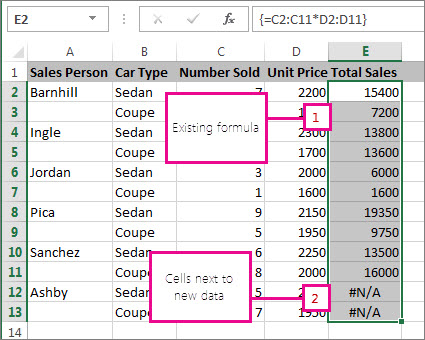
Presione F2. Ahora puede editar la fórmula.
Reemplace el rango de celdas de datos anterior por el nuevo.
Por ejemplo, si los datos antiguos se detenían en las celdas C11 y D11, y los nuevos datos terminan en las celdas C13 y D13, sustituya C11 y D11 en la fórmula por C13 y D13.Presione Ctrl+Mayús+Entrar.
Nota
- Recuerde que no se puede reducir una fórmula de matriz. Si expande demasiado una fórmula de matriz, elimine la fórmula y vuelva a empezar.
- Si necesita hacer algo más que expandir una fórmula de matriz, consulte Reglas para cambiar fórmulas de matriz. También:
- Eliminar una fórmula de matriz (presione Ctrl+Mayús+Entrar allí también)
- Usar constantes de matriz en fórmulas de matriz (pueden ser útiles para ahorrar tiempo)
- Asignar un nombre a una constante de matriz (pueden hacer que las constantes sean más fáciles de usar)