

Cuando escribe una fórmula de matriz, la mayoría de las veces usa un rango de celdas en la hoja de cálculo, pero no es necesario. También puede usar constantes de matriz, valores que escribe en la barra de fórmulas entre llaves: {}. Después, puedes asignar un nombre a la constante para que sea más fácil volver a usarla.
Puede usar constantes en las fórmulas de matriz o por sí mismas.
En la fórmula de matriz, escriba una llave de apertura, los valores que quiera y una llave de cierre. A continuación te mostramos un ejemplo:
=SUM(A1:E1*{1,2,3,4,5})
La constante está dentro de las llaves ({ }) y sí, realmente las escribe manualmente.Escriba el resto de la fórmula y presione Ctrl+Mayús+Entrar.
La fórmula tiene un aspecto similar{=SUM(A1:E1*{1,2,3,4,5})}a y los resultados son similares a estos: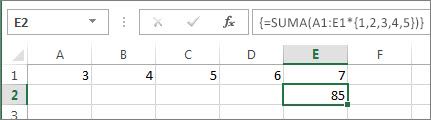
La fórmula multiplica A1 por 1 y B1 por 2, y así sucesivamente, lo que le evita tener que colocar 1, 2, 3, 4 y 5 en las celdas de la hoja de cálculo.
Usar una constante para escribir valores en una columna
Para especificar valores en una sola columna, como tres celdas en la columna C, haga lo siguiente:
- Seleccione las celdas que desea usar.
- Escriba un signo igual y su constante. Separa los valores de la constante con punto y coma, no con comas. Si escribe texto, rodéelo entre comillas dobles. Por ejemplo:
={"Quarter 1";"Quarter2";"Quarter 3"} - Presione Ctrl+Mayús+Entrar. La constante tiene este aspecto:
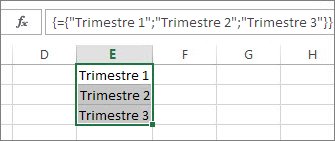
En términos geek, esta constante es vertical unidimensional.
Utilizar una constante para escribir valores en una fila
Para especificar rápidamente valores en una sola fila, como las celdas F1, G1 y H1, haga lo siguiente:
- Seleccione las celdas que desea usar.
- Escriba un signo igual y su constante, pero esta vez separe los valores con comas, no con punto y coma. Por ejemplo: ={1,2,3,4,5}
- Presione Ctrl+Mayús+Entrar. La constante tiene este aspecto:
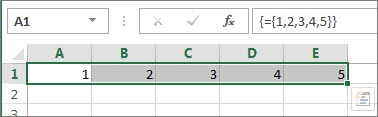
En términos geek, esta constante es horizontal unidimensional.
Use una constante para especificar valores en varias columnas y filas
- Seleccione las celdas que desee.
Asegúrese de que el número de filas y columnas que selecciona coincide con el número de valores de la constante. Por ejemplo, si la constante escribe datos en cuatro columnas y tres filas, seleccione ese número de columnas y filas. - Escriba un signo igual y su constante. En este caso, separe los valores de cada fila con comas y use un punto y coma al final de cada fila. Por ejemplo:
={1\2\3\4;5\6\7\8;9\10\11\12} - Presione Ctrl+Mayús+Entrar. La constante tiene este aspecto:
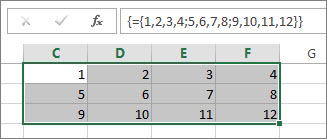
En términos geek, esta constante es bidimensional porque llena columnas y filas. Si te lo estás preguntando, no puedes crear una constante tridimensional, lo que significa que no puedes anidar una constante dentro de otra.
Usar una constante en una fórmula
Ahora que ya está familiarizado con las constantes de matriz, este es un ejemplo.
- En cualquier celda en blanco, escriba (o copie y pegue) esta fórmula y, después, presione Ctrl+Mayús+Entrar:
=SUMA(A1:E1*{1,2,3,4,5})
En la celda A3 aparece el valor 85.
¿Qué ha ocurrido? Multiplicó el valor de A1 por 1, el valor de la celda B2 por 2, y así sucesivamente, la función SUMA sumó esos resultados. También puede escribir la fórmula como =SUMA(A1*1;B1*2;C1*3;D1*4;E1*5)
Si lo desea, puede escribir ambos conjuntos de valores como constantes de matriz:
=SUMA({3,4,5,6,7}*{1,2,3,4,5})
Para intentarlo, copie la fórmula, seleccione una celda en blanco, pegue la fórmula en la barra de fórmulas y presione Ctrl+Mayús+Entrar. Verá el mismo resultado.
Nota
Busque estos problemas si las constantes no funcionan:
- Asegúrese de separar los valores con el carácter adecuado. Si omite una coma o un punto y coma, o coloca uno de estos caracteres en una ubicación incorrecta, probablemente la constante de matriz no tendrá el aspecto correcto o aparecerá un mensaje de advertencia.
- Es posible que haya seleccionado un rango de celdas que no coincida con el número de elementos de la constante. Por ejemplo, si selecciona una columna de seis celdas para usarla con una constante de cinco celdas, aparecerá el error #N/A en la celda vacía. Si no selecciona suficientes celdas, Excel omitirá los valores que no se correspondan con ninguna celda.
- Para obtener más información sobre las fórmulas de matriz: