
Si trabaja con datos que se han agregado a un modelo de datos de Excel, es posible que a veces pierda el seguimiento de las tablas y los orígenes de datos que se agregaron al modelo de datos.
Nota
Asegúrese de que ha habilitado el complemento Power Pivot. Para obtener más información, vea Iniciar el complemento Power Pivot para Excel.
Estos son algunos pasos sencillos que puede seguir para determinar exactamente qué datos existen en el modelo:
En Excel, haga clic en Administrar de Power Pivot> para abrir la ventana Power Pivot.
Ver las pestañas en la ventana Power Pivot.
Cada pestaña contiene una tabla del modelo. Las columnas de cada tabla aparecen como campos en una lista de campos de tabla dinámica. Cualquier columna que esté atenuada se ha ocultado de las aplicaciones cliente.
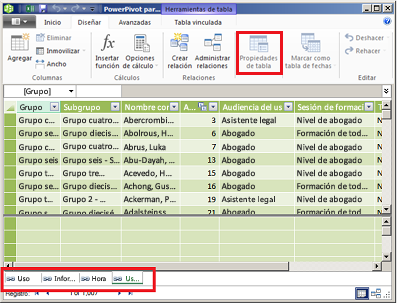
Para ver el origen de la tabla, haga clic en Propiedades de tabla.
Si Propiedades de tabla está atenuado y la pestaña contiene un icono de vínculo que indica la existencia de una tabla vinculada, los datos proceden de una hoja del libro y no de un origen de datos externo.
Para los demás tipos de datos, en el cuadro de diálogo Editar propiedades de tabla se ven la consulta y el nombre de la conexión empleados para recuperar los datos. Anote el nombre de la conexión y luego use el Administrador de conexiones de Excel para identificar la base de datos y el origen de red usados en la conexión:- En Excel, haga clic enConexiones dedatos>.
- Seleccione la conexión usada para rellenar la tabla del modelo.
- Haga clic enDefinición de propiedades> para ver la cadena de conexión.
¿Necesitas más ayuda?
Siempre puede preguntar a un experto en Excel Tech Community u obtener soporte técnico en Comunidades.