

Los porcentajes negativos pueden ser difíciles de detectar al escanear una hoja de cálculo. Puede facilitar su búsqueda si aplica formato especial a los porcentajes negativos o crea una regla de formato condicional.
Crear un formato personalizado
Siga estos pasos:
Seleccione la celda o celdas que contienen porcentajes negativos. Para seleccionar varias celdas, mantenga presionada la tecla Ctrl mientras selecciona cada celda.
En la pestaña Inicio , haga clic en Formato>de celdas de formato.
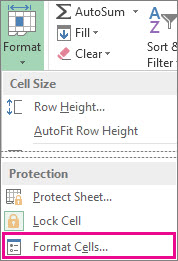
En el cuadro Formato de celdas , en la lista Categoría , haga clic en Personalizada.
En el cuadro Tipo , escriba el siguiente formato: 0,00 %;[ Rojo]-0.00%.

Ahora, el porcentaje negativo aparecerá iluminado en rojo.

Recomendación
Los formatos personalizados se guardan con el libro. La próxima vez que necesite aplicarlo, siga los pasos anteriores 2 y 3 y encontrará el formato personalizado en la lista Tipo . Para usar un formato personalizado en otros libros, guarde el libro como una plantilla y, a continuación, base los futuros libros en esa plantilla.
Crear una regla de formato personalizada
Siga estos pasos para crear una regla de formato personalizada, que solo estará disponible en la hoja de cálculo en la que la cree.
- En una hoja de cálculo, seleccione el rango de celdas en las que va a introducir porcentajes negativos.
- En la pestaña Inicio, haga clic en Nuevaregla de >formato condicional.
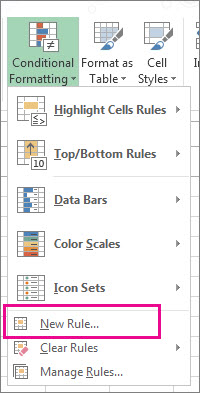
- En el cuadro Nueva regla de formato , seleccione Aplicar formato únicamente a las celdas que contienen.
- En la ventana emergente Editar la descripción de la regla , en Dar formato solo a las celdas con, seleccione menor que.

- En el campo, escriba el número 0.
- Haga clic en Formato.
- En el cuadro Formato de celdas , seleccione una fuente o un color de celda y, después, haga clic en Aceptar dos veces.
Al escribir un porcentaje negativo dentro del rango seleccionado, se le dará formato rojo automáticamente.
¿Necesitas más ayuda?
Siempre puede preguntar a un experto en Excel Tech Community u obtener soporte técnico en Comunidades.