

Mapas 3D de Microsoft para Excel es una herramienta de visualización de datos tridimensional (3D) que le permite ver la información de nuevas maneras. Los mapas 3D le permiten descubrir información que quizás no vea en las tablas y gráficos bidimensionales (2D) tradicionales.
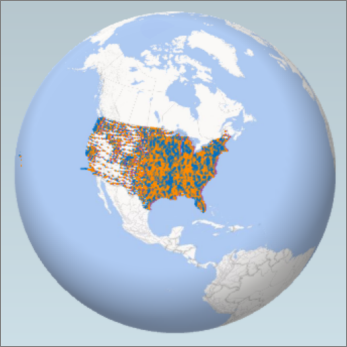
Con Mapas 3D, puede trazar datos geográficos y temporales en un globo terráqueo 3D o un mapa personalizado, mostrarlos a lo largo del tiempo y crear recorridos visuales que puede compartir con otras personas. Lo mejor es usar mapas 3D para:
- Datos de mapa Trazar más de un millón de filas de datos visualmente en mapas de Microsoft Bing en formato 3D a partir de una tabla de Excel o un modelo de datos en Excel.
- Descubrir información Obtenga nuevos conocimientos al ver los datos en el espacio geográfico y ver cómo cambian los datos con marca de tiempo a lo largo del tiempo.
- Compartir historias Captura de pantalla y crea visitas guiadas en vídeo cinematográficas que puedes compartir ampliamente, atrayendo al público como nunca antes. O exporta recorridos a video y compártelos de esa manera también.
Encontrará el botón Mapa 3D en el grupo Visitas , en la pestaña Insertar de la cinta de opciones de Excel, junto al grupo Gráficos .
Crear su primer mapa 3D
Cuando tiene datos de Excel que tienen propiedades geográficas en formato de tabla o en un modelo de datos (por ejemplo, filas y columnas con nombres de ciudades, estados, condados, códigos postales, países o regiones o longitudes y latitudes), está listo para empezar. Aquí le explicamos cómo hacerlo:
- En Excel, abra un libro que tenga la tabla o los datos del modelo de datos que desea explorar en Mapas 3D.
Para obtener información sobre cómo usar sus propios datos, consulte Preparar los datos para mapas 3D.
Si aún no tiene datos para explorar, intente descargar uno de nuestros conjuntos de datos de muestra. - Haga clic en cualquier celda de la tabla.
- Haga clic en Insertar>mapa 3D o seleccioneMapa 3Ddel modelo> de datos de datos>.
(Al hacer clic en Mapa 3D por primera vez, se habilita automáticamente Mapas 3D).
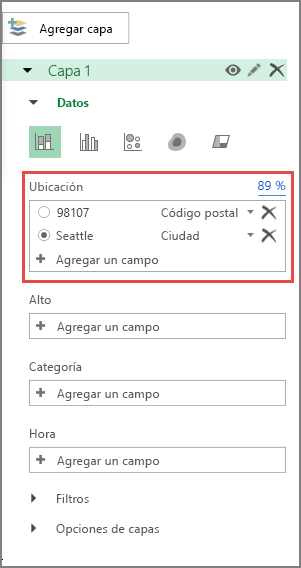
Mapas 3D usa Bing para geocodificar los datos en función de sus propiedades geográficas. Después de unos segundos, el globo aparecerá junto a la primera pantalla del panel de capas. - En el panel de capas, compruebe que los campos están asignados correctamente y haga clic en la flecha desplegable de los campos asignados incorrectamente para que coincidan con las propiedades geográficas adecuadas.
Por ejemplo, asegúrese de que Seattle se reconoce como ciudad en el cuadro desplegable.
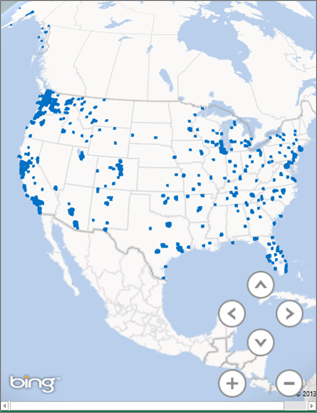
- Cuando los mapas 3D trazan los datos, aparecen puntos en el globo terráqueo.
Explorar conjuntos de datos de ejemplo en Mapas 3D
Nuestros conjuntos de datos de muestra son una excelente manera de probar mapas 3D. Solo tiene que descargar uno de los siguientes libros que ya tienen las entradas geoespaciales necesarias para empezar:
- Datos sobre delincuencia en Chicago
- Simulación del consumo estacional de electricidad de Dallas Utilities
- Centrales eléctricas