Para obtener mejores resultados con mapas 3D, use datos en una tabla de Excel o (preferiblemente) un modelo de datos que haya creado en Excel o con Power Pivot. Si los datos que desea usar en mapas 3D se almacenan en servidores externos, puede conectarse a ellos desde Excel y agregarlos al modelo de datos.
Nota
Los mapas 3D no admiten jerarquías (agrupaciones de campos de datos) que se crean en el modelo de datos.
Estructure los datos
Para preparar los datos, asegúrese de que todos los datos están en formato de tabla de Excel, donde cada fila representa un registro único. Los encabezados de columna o fila deben contener texto en lugar de datos reales para que 3D Maps los interprete correctamente cuando traza las coordenadas geográficas. El uso de etiquetas significativas también hace que los campos de valor y categoría estén disponibles al diseñar su recorrido en el panel Editor de recorridos de Mapas 3D.
Para usar una estructura de tabla que represente con mayor precisión el tiempo y la geografía dentro de los mapas 3D, incluye todos los datos en las filas de la tabla y usa etiquetas de texto descriptivas en los encabezados de columna, como esta:

Asegúrese de que los datos no están estructurados así, donde algunos datos, como los avistamientos de OVNI y los años no están incluidos en la tabla de Excel:
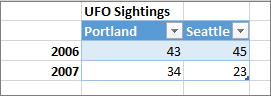
Incluya los siguientes datos en la tabla:
- Valores geográficos Los mapas 3D requieren al menos un valor geográfico por fila de datos. Esto podría ser un par latitud/longitud, ciudad, país /región, código postal, estado/provincia o dirección. La precisión de los mapas 3D depende de la cantidad y variedad de datos geográficos que proporcione y de los resultados de búsqueda de Bing. Por ejemplo, ya que hay 18 ciudades en Estados Unidos que se llaman Columbus, ayuda tener una columna de Estado para que se pueda reconocer la ciudad correcta.
- Campos de fecha u hora Los mapas 3D requieren al menos un campo de fecha u hora por fila de datos si desea ver los datos a lo largo del tiempo. Para obtener mejores resultados, coloque estos datos temporales en columnas independientes y déles formato de fecha u hora (haga clic con el botón derecho en las celdas > seleccionadas para dar formato a celdas).
Conectar a datos externos
Si va a trabajar con grandes conjuntos de datos, es probable que se almacenen en un origen externo, como una base de datos, una fuente de distribución de datos o un sitio web. Tendrá que importarlo en el libro para que Mapas 3D lo use.
Para conectarse a datos externos desde Excel (es decir, no a través de PowerPivot), haga lo siguiente:
- En Excel, haga clic en Datos> de la conexión que desee en el grupo Obtener datos externos .

- Siga los pasos del asistente que se inicia.
- En el último paso del asistente, asegúrese de que esté activada la casilla Agregar datos al modelo de datos.
Para conectarse a datos externos desde la ventana de PowerPivot, haga lo siguiente:
- En Excel, haga clic en la pestaña PowerPivot y, a continuación, en Administrar.

- En la ventana de PowerPivot, haga clic en Obtener datos externos.
- Elija el tipo de datos (como un SQL Server u otra base de datos, un archivo, o una fuente de distribución de datos).
- Siga los pasos del asistente que se inicia.
Los datos se agregan automáticamente al modelo de datos al obtener datos externos a través de la ventana de PowerPivot.
Recomendación
Si tiene Microsoft Power Query para Excel, puede usarlo para importar los datos y, a continuación, usar el Editor de consultas para darles forma o transformarlos. Para obtener más información, consulte Acerca de Power Query y Cómo funcionan juntos Power Query y Power Pivot.
Utilice los datos de origen de una tabla dinámica
Los datos en formato de tabla dinámica no funcionarán bien en los mapas 3D porque una tabla dinámica agrega totales, como las ventas totales o las instancias totales de ventas de las regiones. En su lugar, es mejor usar los datos de origen de una tabla dinámica, para que los mapas 3D puedan aprovechar cada instancia individual como un punto en el tiempo, animarla a lo largo del tiempo y trazarla en el lugar exacto del globo terráqueo.
Mapas 3D usa los datos de origen para trazar agregaciones geográficas de tablas dinámicas (como ciudades en un estado, estados en un país o región o países en una región o continente) en un mapa que conserva el mismo nivel granular de detalle. El tipo de gráfico Regiones le permite mostrar datos en regiones geográficas de diferentes tipos, como por país o región, por estado o por código postal.
Compruebe la calidad de los datos
Al trabajar con grandes cantidades de datos, es posible que vea problemas de calidad, como errores de escritura y datos inexactos. Es posible que desee comprobar los datos antes de trazarlos con mapas 3D (geográficos, de tiempo y de medidas) y, a continuación, comprobar lo que los mapas 3D han trazado.
En el ejemplo que se muestra a continuación, la población de Chicago se pasa por un factor de 10; su barra de datos está fuera de proporción en comparación con las barras de datos de las otras grandes ciudades, como Nueva York y Los Ángeles.

Corrija los datos en el origen (por ejemplo, una tabla de hoja de cálculo de Excel o una base de datos de SQL Server) y, a continuación, actualice los datos directamente desde la cinta de Mapas 3D haciendo clic en Inicio>Actualizar datos.