

Puede combinar filas de una tabla en otra simplemente pegando los datos en las primeras celdas vacías debajo de la tabla de destino. La tabla aumentará de tamaño para incluir las nuevas filas. Si las filas de ambas tablas coinciden, puede combinar las columnas de una tabla con otra, pegándolas en las primeras celdas vacías a la derecha de la tabla. También en este caso, la tabla aumentará para dar cabida a las nuevas columnas.
Para conjuntos de datos más grandes o complejos, también puede combinar tablas con otras herramientas de Excel.
Combinar filas es realmente bastante sencillo, pero combinar columnas puede ser complicado si las filas de una tabla no se corresponden con las filas de la otra tabla. Con una función de búsqueda como BUSCARV puede evitar algunos de los problemas de alineación.
Combinar dos tablas con la función BUSCARV
En el ejemplo que se muestra a continuación, verá dos tablas que anteriormente tenían otros nombres a nuevos nombres: "Azul" y "Naranja". En la tabla azul, cada fila es un elemento de línea de un pedido. Por lo tanto, el número de pedido 20050 tiene dos elementos, el número de pedido 20051 tiene un elemento, el número de pedido 20052 tiene tres elementos, y así sucesivamente. Queremos combinar las columnas Sales ID y Region con la tabla azul, en función de los valores coincidentes en las columnas Order ID de la tabla naranja.
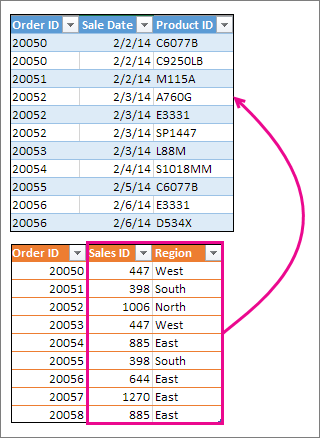
Los valores de id. de pedido se repiten en la tabla azul, pero los valores de id. de pedido de la tabla naranja son únicos. Si simplemente copiáramos y pegáramos los datos de la tabla naranja, los valores de Sales ID y Region para la segunda línea de pedido 20050 estarían desfasados en una fila, lo que cambiaría los valores de las nuevas columnas de la tabla azul.
Estos son los datos de la tabla azul, que puede copiar en una hoja de cálculo en blanco. Después de pegarla en la hoja de cálculo, presione Ctrl+T para convertirla en una tabla y cambie el nombre de la tabla de Excel a Azul.
| Id. de pedido | Fecha de venta | Id. de producto |
|---|---|---|
| 20050 | 2/2/14 | C6077B |
| 20050 | 2/2/14 | C9250LB |
| 20051 | 2/2/14 | M115A |
| 20052 | 2/3/14 | A760G |
| 20052 | 2/3/14 | E3331 |
| 20052 | 2/3/14 | SP1447 |
| 20053 | 2/3/14 | L88M |
| 20054 | 2/4/14 | S1018MM |
| 20055 | 2/5/14 | C6077B |
| 20056 | 2/6/14 | E3331 |
| 20056 | 2/6/14 | D534X |
Estos son los datos de la tabla naranja. Cópielo en la misma hoja de cálculo. Después de pegarlo en la hoja de cálculo, presione Ctrl+T para convertirlo en una tabla y, después, cambie el nombre de la tabla a naranja.
| Id. de pedido | Sales ID | Región |
|---|---|---|
| 20050 | 447 | Oeste |
| 20051 | 398 | Sur |
| 20052 | 1006 | Norte |
| 20053 | 447 | Oeste |
| 20054 | 885 | Este |
| 20055 | 398 | Sur |
| 20056 | 644 | Este |
| 20057 | 1270 | Este |
| 20058 | 885 | Este |
Necesitamos asegurarnos de que los valores de Id. de ventas y Región de cada pedido se alinean correctamente con cada elemento de línea de pedido único. Para ello, vamos a pegar los encabezados de tabla Id. de ventas y Región en las celdas a la derecha de la tabla azul, y usar fórmulas BUSCARV para obtener los valores correctos de las columnas Id. de ventas y Región de la tabla naranja.
Aquí le explicamos cómo hacerlo:
- Copie los encabezados, Id. de ventas y Región en la tabla naranja (solo esas dos celdas).
- Pegue los encabezados en la celda situada a la derecha del encabezado de Id. de producto de la tabla azul.
Ahora, la tabla azul tiene cinco columnas de ancho, incluidas las nuevas columnas Id. de ventas y Región. - En la tabla azul, en la primera celda debajo del identificador de ventas, empiece a escribir esta fórmula:
=BUSCARV( - En la tabla azul, seleccione la primera celda de la columna Id. de pedido, 20050.
La fórmula parcialmente terminada tiene el siguiente aspecto:
La parte [@[Order ID]] significa "obtener el valor en esta misma fila de la columna Order ID."
Escriba una coma y seleccione toda la tabla de Orange con el mouse para que se agregue "Orange[#All]" a la fórmula. - Escriba otra coma, 2, otra coma y 0, así: ,2,0
- Presione Entrar y la fórmula completada tendrá el siguiente aspecto:

La parte naranja[#All] significa "buscar en todas las celdas de la tabla naranja". El 2 significa "obtener el valor de la segunda columna" y el 0 significa "devolver el valor solo si hay una coincidencia exacta".
Observe que Excel ha rellenado las celdas de esa columna con la fórmula BUSCARV. - Vuelva al paso 3, pero esta vez empiece a escribir la misma fórmula en la primera celda debajo de Región.
- En el paso 6, reemplace 2 por 3, de modo que la fórmula completa tenga el siguiente aspecto:

Solo hay una diferencia entre esta fórmula y la primera: la primera obtiene los valores de la columna 2 de la tabla naranja y la segunda los obtiene de la columna 3.
Ahora verá los valores en todas las celdas de las nuevas columnas de la tabla azul. Contienen fórmulas BUSCARV, pero mostrarán los valores. Sería conveniente convertir las fórmulas BUSCARV de esas celdas en sus valores reales. - Seleccione todas las celdas de valor en la columna Sales ID y presione Ctrl+C para copiarlas.
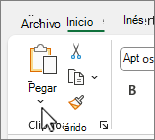
- Seleccione la flecha de inicio> debajo de Pegar.
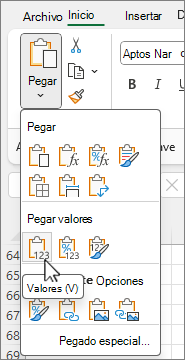
- En la galería de pegado, haga clic en Pegar valores.
- Seleccione todas las celdas de valor de la columna Región, cópielas y repita los pasos 10 y 11.
Ahora las fórmulas BUSCARV de las dos columnas se han reemplazado por los valores.
Más información sobre tablas y BUSCARV
- Cambiar el tamaño de una tabla agregando filas y columnas
- Usar referencias estructuradas en fórmulas de tablas de Excel
- BUSCARV: Cuándo y cómo usarlo (curso de aprendizaje)
- Introducción a Copilot en Excel
¿Necesitas más ayuda?
Siempre puede preguntar a un experto en Excel Tech Community u obtener soporte técnico en Comunidades.