

¿La principal razón por la que el #NAME? aparece en la fórmula es que hay un error ortográfico en el nombre de la fórmula. Vea el ejemplo siguiente:

Importante
¿El #NAME? indica que hay que corregir algo en la sintaxis, por lo que si ve este error en la fórmula, debe resolverlo. No use ninguna función de control de errores, como SI.ERROR, para enmascarar el error.
Para evitar errores ortográficos en los nombres de fórmula, use el asistente para fórmulas de Excel. Cuando empiece a escribir un nombre de fórmula en una celda o en la barra de fórmulas, una lista de fórmulas coincidentes con las palabras que escribe se muestra en una lista desplegable. Una vez que escribe el nombre de la fórmula y el paréntesis de apertura, el asistente para fórmulas muestra la sintaxis como activación de texto.

También puede usar el asistente para funciones para evitar los errores sintácticos. Seleccione la celda con la fórmula y, en la pestaña Fórmulas , presione el  Insertar función.
Excel carga automáticamente el asistente.
 A medida que selecciona cada argumento, Excel proporciona información adecuada para cada uno.
A continuación se presentan otras causas del #NAME? error.
La fórmula hace referencia a un nombre que no se ha definido
Cuando la fórmula tiene una referencia a un nombre no definido en Excel, ¿ve la #NAME? error.
Vea el siguiente ejemplo de una función SUMA con referencia a Ganancias, que es un nombre no definido en el libro.
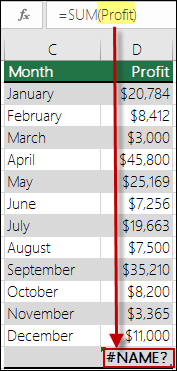
Solución: Defina un nombre en el Administrador de nombres y, a continuación, agregue el nombre a la fórmula siguiendo estos pasos:
Si ya tiene los datos en la hoja de cálculo y desea asignar un nombre a determinadas celdas o a un rango de celdas, seleccione primero las celdas de la hoja de cálculo. Si quiere crear un nuevo rango, puede omitir este paso.
Vaya a Nombresdefinidos>de fórmulas>, seleccione Definir nombre y, a continuación, seleccione Definir nombre.
Escriba un nombre único.
En Ámbito, seleccione si quiere que el nombre esté disponible solo en la hoja o en todo el libro.
Escriba un comentario opcional.
Seleccione Aceptar.
Los siguientes pasos son agregar el nombre en la fórmula.Mantenga el cursor en la sintaxis de la fórmula en el punto donde quiere agregar el nombre que acaba de crear.
Vaya a Nombresdefinidos >de fórmulas>, seleccione Usar en la fórmula y, a continuación, seleccione el nombre definido que quiera agregar.

Para más información sobre el uso de nombres definidos, vea Definir nombres y usarlos en fórmulas.
La fórmula contiene un error ortográfico en el nombre definido
Si la sintaxis hace referencia incorrectamente a un nombre definido, ¿ve el #NAME? error.
Continuando con el ejemplo anterior, se creó un nombre definido para Ganancias en la hoja de cálculo. En el ejemplo siguiente, el nombre no está escrito correctamente, por lo que la función sigue produciendo el #NAME? error.

Solución: Corrija el error ortográfico en la sintaxis y pruebe a aplicar la fórmula de nuevo.
Recomendación
En lugar de escribir manualmente los nombres definidos en las fórmulas, puede hacer que Excel lo haga automáticamente. Vaya a Nombresdefinidos>de fórmulas>, seleccione Usar en la fórmula y, a continuación, seleccione el nombre definido que quiera agregar. Excel agrega el nombre a la fórmula.
En la sintaxis faltan comillas dobles para valores de texto
Cuando incluya referencias de texto en fórmulas, tiene que escribir el texto entre comillas, aunque solo use un espacio. Si la sintaxis omite las comillas dobles "" para un valor de texto, verá el #NAME error.
Vea el ejemplo siguiente.

En la sintaxis de este ejemplo faltan comillas dobles para tiene; Eso explica el error.
Solución: Vuelva a la sintaxis e inspecciónela manualmente para asegurarse de que los valores de texto están entre comillas.
Se omitieron los dos puntos (:) en una referencia de rango.
Si omite dos puntos (:) en una referencia de rango, la fórmula muestra un #NAME? error.
En el siguiente ejemplo, la fórmula de ÍNDICE genera el error ¿#NOMBRE? porque faltan los dos puntos (:) en el rango de B2 a B12.

Solución: Compruebe la sintaxis para asegurarse de que todas las referencias de rango incluyen los dos puntos (:).
Está usando una función que requiere un complemento específico que no está habilitado en Excel
Hay algunas funciones de Excel que solo funcionan cuando se habilitan determinados complementos. El uso de estas funciones produce un #NAME? error. Por ejemplo, para usar la función EUROCONVERT , debe estar habilitado el complemento Herramientas de divisa del euro . Si usa funciones o macros personalizadas que requieren herramientas para análisis, asegúrese de que el complemento Herramientas para análisis está habilitado.
Para habilitar complementos en Excel:
- Vaya aOpciones dearchivo>.
- Seleccione Complementos.
- En el cuadro de lista Administrar , haga clic en Complementos de Excel y luego en Ir.
- Active la casilla correspondiente y seleccione Aceptar.
¿Necesitas más ayuda?
Siempre puede preguntar a un experto en Excel Tech Community u obtener soporte técnico en Comunidades.
Consulte también
Información general sobre fórmulas en Excel
Cómo evitar la ruptura de las fórmulas