

Si Excel no puede resolver una fórmula que está intentando crear, puede que reciba un mensaje de error como este:
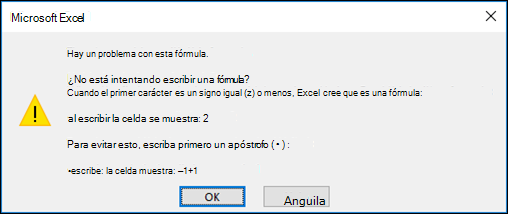 Desafortunadamente, esto significa que Excel no puede entender lo que está intentando hacer, por lo que tendrá que actualizar la fórmula o asegurarse de que está usando la función correctamente.
Recomendación
Hay algunas funciones comunes en las que podría encontrarse con problemas. Para obtener más información, consulte CONTAR.SI, SUMAR.SI, BUSCARV o SI. También puede ver una lista de funciones aquí.
Volverá a la celda con la fórmula errónea, que estará en modo de edición, y Excel resaltará la parte que contenga el problema. Si aún no sabe qué hacer y quiere volver a empezar, puede volver a presionar Esc o seleccionar el botón Cancelar de la barra de fórmulas, que le sacará del modo de edición.
 Si quiere avanzar, en la siguiente lista de comprobación encontrará pasos de solución de problemas para ayudarle a determinar los errores. Seleccione los encabezados para obtener más información.
Nota
Si usas Microsoft 365 para la Web, es posible que no veas los mismos errores o que las soluciones no se apliquen.
¿Está usando los separadores de lista correctos en la fórmula?
Las fórmulas con más de un argumento usan separadores de lista para separar sus argumentos. El separador que se use puede variar en función de la configuración regional del sistema operativo y la configuración de Excel. Los separadores de lista más comunes son coma "," y punto y coma ";".
Una fórmula se interrumpirá si alguna de sus funciones usa delimitadores incorrectos.
Para obtener más información, vea: Errores de fórmula cuando el separador de lista no está configurado correctamente
¿Ve un error de signo de almohadilla (#) en las fórmulas de Excel?
Excel arroja una variedad de errores de signo de almohadilla (#) como #VALUE!, #REF!, #NUM, #N/A, #DIV/0!, #NAME?, y #NULL! para indicar que algo en la fórmula no funciona correctamente. Por ejemplo, el #VALUE! el error se produce por un formato incorrecto o el uso de tipos de datos no compatibles en los argumentos. O bien, verá el #REF! error si una fórmula hace referencia a celdas que se han eliminado o sustituido por otros datos. Los consejos de solución de problemas serán diferentes para cada error.
Nota
no es un error relacionado con una fórmula. Solo significa que la columna no tiene el ancho suficiente para mostrar el contenido de la celda. Tan solo tiene que arrastrar la columna para ampliarla o ir a Inicio > Formatear > Autoajustar ancho de columna.
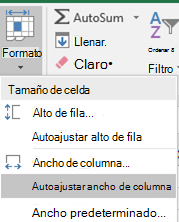 Vea uno de los temas siguientes que se corresponda con el error de signo de almohadilla que vea:
- Corregir un error #¡NUM! error
- Corregir un error #¡VALOR! error
- Corregir un error #N/A
- Corregir un error #¡DIV/0! error
- Corregir un error #¡REF! error
- Corregir un error #¿NOMBRE?
- Corregir un error #¡NULO! error
Corregir vínculos rotos en fórmulas de Excel
Cada vez que abre una hoja de cálculo que contiene fórmulas que hacen referencias a valores de otras hojas de cálculo, se le solicitará que actualice las referencias o las deje como están.
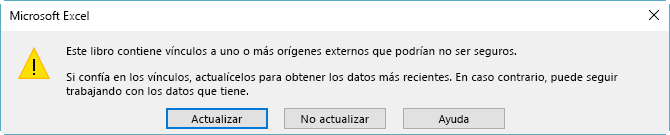 Excel muestra el cuadro de diálogo anterior para asegurarse de que las fórmulas de la hoja de cálculo actual tengan siempre el valor más actualizado en caso de que haya cambiado el valor de referencia. Puede elegir actualizar las referencias u omitirlas si no quiere actualizarlas. Aunque decida no actualizar las referencias, siempre puede actualizar los vínculos de forma manual en la hoja de cálculo cuando quiera.
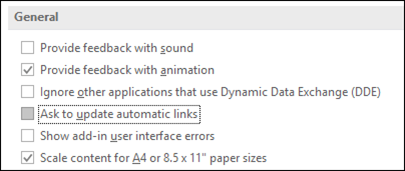
Siempre puede deshabilitar el cuadro de diálogo para que no aparezcan en el inicio. Para hacerlo, vaya a Opciones de archivo >> Avanzadas > generales y desactive la casilla Consultar al actualizar vínculos automáticos .
Importante
Si es la primera vez que trabaja con vínculos rotos en fórmulas, si necesita recordar cómo resolver vínculos rotos o si no sabe si tiene que actualizar las referencias, vea Controlar cuándo se actualizan las referencias externas (vínculos).
La fórmula muestra la sintaxis en lugar del valor en Excel
Si la fórmula no muestra el valor, siga estos pasos:
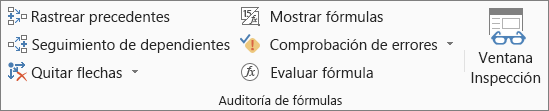
Asegúrese de que Excel está configurado para mostrar fórmulas en la hoja de cálculo. Para hacer esto, seleccione la pestaña Fórmulas y en el grupo Auditoría de Fórmulas seleccione Mostrar fórmulas.
Recomendación
También puede usar el método abreviado de teclado Ctrl + ` (la tecla situada encima de la tecla TAB). Cuando hace esto, las columnas se ampliarán automáticamente para mostrar las fórmulas, pero no se preocupe, cuando vuelva a cambiar a la vista normal estas cambiarán de tamaño.
Si el paso anterior no le permite solucionar el problema, es posible que la celda tenga formato de texto. Haga clic con el botón derecho en la celda, seleccione Formato de celdas > General (o Ctrl + 1) y, después, presione F2 > Entrar para cambiar el formato.
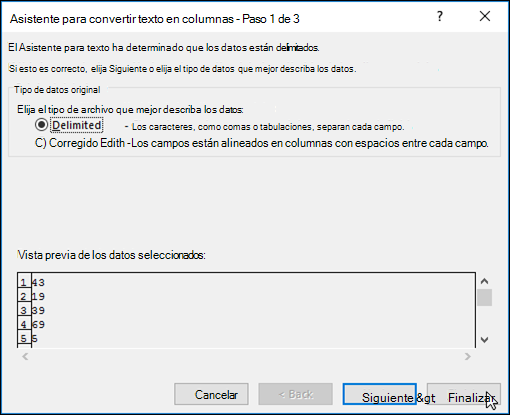
Si tiene un rango de celdas de mayor tamaño en una columna que tiene formato de texto, seleccione el rango, aplique el formato de número que prefiera y, después, vaya a Texto de datos > para > finalizar columna. De esta forma se aplicará el formato a todas las celdas seleccionadas.
Habilitar cálculo automático del libro si la fórmula no se calcula en Excel
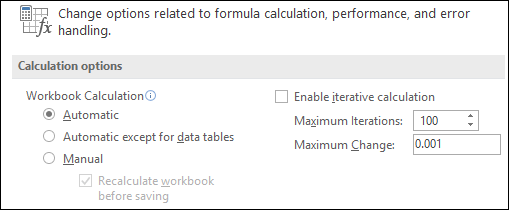
Cuando una fórmula no calcula, tendrá que comprobar si el cálculo automático está habilitado en Excel. Las fórmulas no calcularán si está habilitado el cálculo manual. Siga estos pasos para comprobar el Cálculo automático.
Seleccione la pestaña Archivo, seleccione Opciones y luego seleccione la categoría Fórmulas.
En la sección Opciones de cálculo , en Cálculo del libro, asegúrese de que la opción Automático está seleccionada.
Para más información sobre los cálculos, vea Cambiar la precisión, la iteración y los nuevos cálculos de fórmulas.
Hay una o más referencias circulares en la fórmula
Una referencia circular se produce cuando una fórmula hace referencia a la celda en la que se encuentra. Para solucionar esto se puede mover la fórmula a otra celda o cambiar la sintaxis de la fórmula a una que evite las referencias circulares. Pero en algunos escenarios quizás necesite las referencias circulares porque hace que las funciones iteren: se repitan hasta que se cumpla una condición numérica específica. En tales casos, deberá habilitar Quitar o permitir una referencia circular.
Para más información sobre las referencias circulares, vea Quitar o permitir una referencia circular.
¿La función comienza con un signo igual (=)?
Si la entrada no empieza por un signo igual, no es una fórmula y no se realizará ningún cálculo (un error común).
Cuando escribe algo como SUMA(A1:A10), Excel muestra la cadena de texto SUMA(A1:A10) en lugar del resultado de una fórmula. Como alternativa, si escribe 11/2, Excel muestra una fecha, como 2 - Nov o 11/02/2009, en lugar de dividir 11 por 2.
Para evitar estos resultados inesperados, la función siempre debe comenzar con un signo igual. Por ejemplo, escriba: =SUMA(A1:A10) y =11/2.
¿Coinciden todos los paréntesis de apertura y de cierre?
Si usa una función en una fórmula, cada paréntesis de apertura necesita uno de cierre para que la función se realice correctamente. Asegúrese de que todos los paréntesis corresponden a un par coincidente. Por ejemplo, la fórmula =SI(B5<0);"No válido";B5*1,05) no funcionará porque hay dos paréntesis de cierre pero solo uno de apertura. La fórmula correcta es la siguiente: =SI(B5<0;"No válido";B5*1,05).
¿Están presentes en la sintaxis todos los argumentos necesarios?
Las funciones de Excel necesitan argumentos (valores que deben proporcionarse para que la función funcione correctamente). Solo algunas funciones (como PI u HOY) no los necesitan. Para asegurarse de que la función tiene todos los argumentos necesarios, compruebe la sintaxis de la fórmula al comenzar a escribir la función.
Por ejemplo, la función MAYUSC solo acepta una cadena de texto o una referencia de celda como argumento: =MAYUSC("hola") o =MAYUSC(C2).
Nota
Verá que los argumentos de la función enumerados en la barra de herramientas flotante Referencia de funciones situada debajo de la fórmula que está escribiendo.
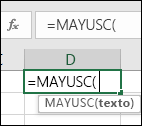 Además, algunas funciones (como SUM) solo precisan argumentos numéricos, mientras que otras (como REEMPLAZAR) requieren un valor de texto para, al menos, uno de sus argumentos. Si usa un tipo de datos incorrecto, algunas funciones pueden devolver resultados inesperados o mostrar el error #¡VALOR!.
Si necesita buscar rápidamente la sintaxis de una determinada función, consulte la lista de funciones de Excel (por categoría).
Control de números sin formato en fórmulas de Excel
No escriba en las fórmulas números con formato con signos de dólar ($) o separadores decimales con comas (,), ya que los signos de dólar indican referencias absolutas y las comas actúan como separadores de argumentos. En lugar de escribir en la fórmula 1,000 $, escriba 1000.
Si usa números con formato en los argumentos, obtendrá resultados de cálculo inesperados, pero también puede ver el error #NUM! . Por ejemplo, si escribe la fórmula =ABS(-2,134) para buscar el valor absoluto de -2134, Excel mostrará el error #¡NUM! error, porque la función ABS acepta solo un argumento y ve los argumentos -2 y 134 como argumentos independientes.
Nota
Puede aplicar formato al resultado obtenido con separadores decimales y símbolos de moneda después de escribir la fórmula con números sin formato (constantes). Normalmente no es una buena idea poner constantes en las fórmulas, ya que puede ser difícil encontrarlas si necesita actualizarlas posteriormente y son más propensas a que se escriban incorrectamente. Es mucho mejor colocar las constantes en las celdas, donde se les puede hacer referencia fácilmente.
¿Las celdas a las que se hace referencia pertenecen al tipo de datos correcto?
Una fórmula no devolverá el resultado esperado si el tipo de datos de la celda no se puede usar al hacer cálculos. Por ejemplo, si escribe una fórmula simple, como =2+3, en una celda con formato de texto, Excel no podrá calcular los datos que ha escrito. En la celda solo aparecerá =2+3. Para corregir este problema, cambie el tipo de datos de la celda de Texto a General de la siguiente manera:
- Seleccione la celda.
- Seleccione Inicio y seleccione la flecha para expandir el grupo Número o Formato de número (o presione Ctrl + 1). Luego seleccione General.
- Pulse F2 para poner la celda en modo de edición y presione Entrar para aceptar la fórmula.
Si escribe una fecha en una celda con el tipo de datos Número , se mostrará como un valor de fecha numérico en lugar de como una fecha. Para mostrar este número como una fecha, elija un formato de Fecha en la galería de Formato de número.
¿Está intentando multiplicar sin usar el símbolo *?
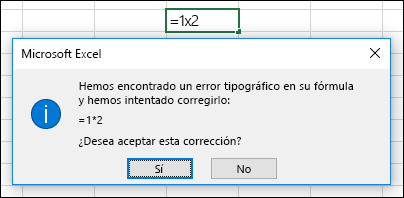
Aunque es habitual usar x como operador de multiplicación en una fórmula, Excel solo acepta el asterisco (*). Si usa constantes en la fórmula, Excel muestra un mensaje de error y la fórmula se puede corregir reemplazando la x por el asterisco (*).
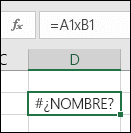
 Sin embargo, si usa referencias de celda, Excel devolverá un #NAME? error.
¿Faltan las comillas antes y después del texto de las fórmulas?
Si crea un fórmula que incluye texto, escríbalo entre comillas.
Por ejemplo, la fórmula ="Hoy es " & TEXTO(HOY(),"dddd, mmmm dd") combina el texto "Hoy es " con el resultado de las funciones TEXTO y HOY para devolver Hoy es lunes, 30 de mayo.
En la fórmula, "Hoy es " se usa un espacio en blanco antes de las comillas de cierre para mantener este espacio entre las palabras "Hoy es" y "lunes, 30 de mayo". Si no se usan las comillas antes y después del texto, la fórmula indica el error #¿NOMBRE?.
¿Hay más de 64 funciones en una fórmula?
Si lo desea, puede combinar (o anidar) hasta 64 niveles de funciones en una fórmula.
Por ejemplo, la fórmula =SI(RAIZ(PI())<2,"¡Menos de dos!","¡Más de dos!") tiene 3 niveles de funciones; la función PI se encuentra anidada dentro de la función RAIZ que, a su vez, se encuentra anidada dentro de la función IF.
¿Los nombres de las hojas están escritos entre comillas simples?
Cuando escriba una referencia a valores o celdas de otra hoja de cálculo, si el nombre de esa hoja tiene un carácter no alfabético (por ejemplo un espacio), escriba el nombre entre comillas simples (').
Por ejemplo, para obtener el valor de la celda D3 en una hoja de cálculo denominada Datos trimestrales en su libro, escriba: ='Datos trimestrales'!D3. Sin las comillas alrededor del nombre de la hoja, la fórmula muestra el error #NAME?
También puede seleccionar los valores o las celdas de otra hoja para hacer referencia a ellos en la fórmula. Excel agrega automáticamente las comillas en torno a los nombres de hoja.
Corregir rutas de acceso externas a libros en fórmulas de Excel
Cuando escriba una referencia a valores o celdas de otro libro, escriba el nombre del libro entre corchetes ( [ ]) seguido del nombre de la hoja de cálculo que contenga los valores o las celdas.
Por ejemplo, para hacer referencia a las celdas A1 a A8 de la hoja Ventas del libro Operaciones T2 que está abierto en Excel, escriba: =[T2 Operations.xlsx]Ventas! A1:A8. Sin los corchetes, la fórmula muestra el error #REF!.
Si el libro no está abierto en Excel, escriba la ruta de acceso completa del archivo.
Por ejemplo, =FILAS('C:\Mis documentos\[Operaciones T2.xlsx]Ventas'!A1:A8).
Nota
Si la ruta de acceso completa contiene caracteres de espacio, debe escribir la ruta de acceso entre comillas simples (al principio de la ruta de acceso y después del nombre de la hoja de cálculo, antes del signo de exclamación).
Recomendación
La forma más sencilla de obtener la ruta de acceso a otro libro es abrirlo, después desde su libro original, escribir = y usar Alt+Tab para cambiar al otro libro. Seleccione cualquier celda en la hoja que quiera y luego cierre el libro de origen. La fórmula se actualizará automáticamente para mostrar la ruta de acceso completa al archivo y el nombre de la hoja con la sintaxis necesaria. Incluso puede copiar y pegar la ruta de acceso y usarla donde lo necesite.
¿Ha dividido valores numéricos por cero?
Si divide una celda por otra que contiene cero (0) o ningún valor, aparecerá el error #¡DIV/0!.
Para evitar este error, puede tener acceso a ella directamente y comprobar la existencia del denominador. Puede usar:
=SI(B1;A1/B1;0)
Es decir, SI (B1 existe, entonces divide A1 por B1, de otro modo devuelve un valor 0).
¿La fórmula hace referencia a datos eliminados?
Compruebe siempre si tiene fórmulas que hacen referencia a los datos de celdas, rangos, nombres definidos, hojas de cálculo o libros antes de eliminar nada. A continuación, puede reemplazar esas fórmulas con sus resultados antes de quitar los datos de referencia.
Si no puede reemplazar las fórmulas con sus resultados, consulte esta información sobre errores y posibles soluciones:
- Si la fórmula hace referencia a celdas que se han eliminado o sustituido por otros datos y devuelve un error #REF!, seleccione la celda con el #REF! #VALOR!. En la barra de fórmulas, seleccione #REF! y elimínelo. A continuación, vuelva a escribir el rango de la fórmula.
- Si falta un nombre definido y una fórmula que hace referencia a ese nombre devuelve el error #¿NOMBRE?, defina otro nombre que haga referencia al rango deseado o cambie la fórmula de forma que haga referencia directamente al rango de celdas, por ejemplo, A2:D8.
- Si falta una hoja de cálculo y una fórmula que hace referencia a ella devuelve el error #¡REF! no hay solución, desgraciadamente: una hoja de cálculo que se ha eliminado no se puede recuperar.
- Si falta un libro, una fórmula que haga referencia a él permanece intacta hasta que actualiza la fórmula.
Por ejemplo, si la fórmula es =[Libro1.xlsx]Hoja1'!A1 y ya no tiene Libro1.xlsx, los valores a los que se hace referencia en ese libro siguen estando disponibles. Sin embargo, si modifica y guarda la fórmula que remite a dicho libro, Excel muestra el cuadro de diálogo Actualizar valores y pide que se escriba un nombre de archivo. Seleccione Cancelar y, a continuación, asegúrese de que estos datos no se pierden reemplazando las fórmulas que hacen referencia al libro que falta con los resultados de la fórmula.
¿Ha copiado y pegado celdas asociadas a una fórmula en la hoja de cálculo?
En ocasiones, al copiar el contenido de una celda, deseará pegar solo el valor y no la fórmula subyacente que se muestra en la barra de fórmulas.
Por ejemplo, podría desear copiar el valor resultante de una fórmula en una celda en otra hoja de cálculo. O bien, es posible que desee eliminar los valores que ha usado en una fórmula después de haber copiado el valor resultante en otra celda en la hoja de cálculo. Ambas acciones provocan que aparezca un error de referencia de celda no válida (#REF!) en la celda de destino, ya que ya no se puede hacer referencia a las celdas que contienen los valores que ha usado en la fórmula.
Puede evitar este error si pega los valores resultantes de las fórmulas sin la fórmula en las celdas de destino.
En una hoja de cálculo, seleccione las celdas que contienen los valores resultantes de una fórmula que desea copiar.
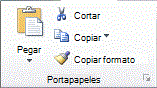
En la pestaña Inicio , en el grupo Portapapeles , seleccione Copiar
 .
.
Método abreviado de teclado: Presione CTRL+C.Seleccione la celda superior izquierda de la zona en la que desea pegar la selección.
Sugerencia
Para mover o copiar una selección a otra hoja de cálculo o libro, seleccione la pestaña de otra hoja o pase a otro libro y después seleccione la celda superior izquierda del área de pegado.
En la pestaña Inicio, en el grupo Portapapeles, seleccione Pegar
 y, a continuación, seleccione Pegar valores, o presione Alt > E SS >> Entrar > para Windows o Comando de opción > V >> V Entrar > en un equipo Mac.
Si tiene una fórmula anidada, debe evaluarla paso a paso
Para entender cómo calcula el resultado final una fórmula compleja o anidada, puede evaluar dicha fórmula.
Seleccione la fórmula que se desea evaluar.
Seleccione Fórmulas>Evaluar fórmula.
Select Evaluar para examinar el valor de la referencia subrayada. El resultado de la evaluación se muestra en cursiva.
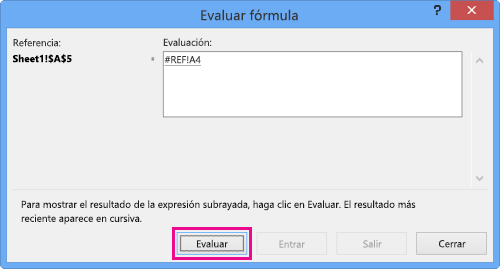
Si la parte subrayada de la fórmula es una referencia a otra fórmula, seleccione Paso a paso para entrar para mostrar la otra fórmula en el cuadro Evaluación. Seleccione Paso a paso para salir para volver a la celda y fórmula anteriores.
El botón Paso a paso no está disponible la segunda vez que la referencia aparece en la fórmula o si la fórmula hace referencia a una celda de otro libro.Continúe hasta que se haya evaluado cada parte de la fórmula.
La herramienta Evaluar fórmula no tiene por qué indicar si una fórmula es errónea, pero puede ayudar a señalar la causa. Esta herramienta puede resultar muy útil en fórmulas de mayor tamaño donde puede ser difícil encontrar el problema.Nota
- Algunas partes de las funciones SI y ELEGIR no se evaluarán y el error #N/A podría aparecer en el cuadro de evaluación .
- Las referencias en blanco se muestran como valores cero (0) en el cuadro Evaluación.
- Algunas funciones se vuelven a calcular cada vez que cambia la hoja. Esas funciones, incluidas ALEATORIO, ÁREAS, ÍNDICE, DESPLAZAMIENTO, CELDA, INDIRECTO, FILAS, COLUMNAS, AHORA, HOY y ALEATORIO.ENTRE, pueden hacer que el cuadro de diálogo Evaluar fórmula muestre resultados distintos a los resultados reales de la celda de la hoja de cálculo.
¿Necesita más ayuda?
Siempre puede preguntar a un experto en Excel Tech Community u obtener soporte técnico en Comunidades.
Recomendación
Si es propietario de una pequeña empresa y busca más información sobre cómo configurar Microsoft 365, visite la ayuda & aprendizaje para pequeñas empresas.