

El error #REF! se muestra cuando una fórmula hace referencia a una celda que no es válida. Esto ocurre la mayoría de las veces cuando las celdas a las que se hace referencia mediante fórmulas se eliminan o se pegan encima.
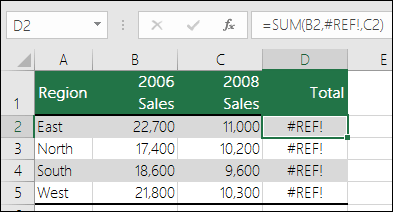
#REF! se ha provocado al eliminar una columna
En el siguiente ejemplo se usa la fórmula =SUMA(B2,C2,D2) en la columna E.
 Si eliminara la columna B, C o D, ¡causaría un #REF! al escribir la fórmula =SUMA(C2:C3 E4:E6). En este caso, eliminaremos la columna C (Ventas de 2007) y la fórmula ahora es =SUMA(B2,#REF!,C2). Cuando se usan referencias de celda explícitas como esta (donde se hace referencia a cada celda individualmente, separadas por una coma) y se elimina una fila o columna a la que se hace referencia, Excel no puede resolverlo, por lo que devuelve el #REF. al escribir la fórmula =SUMA(C2:C3 E4:E6). Esta es la razón principal por la que no se recomienda usar referencias de celda explícitas en las funciones.
 Solución
- Si ha eliminado filas o columnas por error, puede seleccionar inmediatamente el botón Deshacer de la barra de herramientas de acceso rápido (o presionar CTRL+Z) para restaurarlas.
- Ajuste la fórmula de forma que use una referencia de rango en lugar de celdas individuales, como =SUMA(B2:D2). Ahora puede eliminar cualquier columna dentro del rango de suma y Excel ajustará automáticamente la fórmula. También puede usar =SUMA(B2:B5) para una suma de filas.
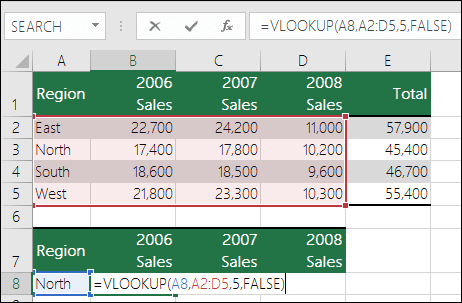
Ejemplo: BUSCARV con referencias de rango incorrectas
En el siguiente ejemplo, =BUSCARV(A8,A2:D5,5,FALSO) devolverá un error #¡REF! porque está buscando un valor para devolver de la columna 5, pero el rango de referencia es A:D, que es solo 4 columnas.
 Solución
Ajuste el rango para que sea mayor o reduzca el valor de búsqueda de columnas para que coincida con el rango de referencia. =BUSCARV(A8,A2:E5,5,FALSO) sería un rango de referencia válido, al igual que =BUSCARV(A8,A2:D5,4,FALSO).
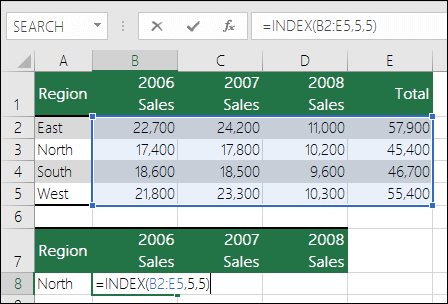
INDEX con referencia incorrecta a fila o columna
En este ejemplo, la fórmula =INDICE(B2:E5,5,5) devuelve un error #¡REF! porque el rango del ÍNDICE es de 4 filas por 4 columnas, pero la fórmula pide devolver lo que hay en la 5ª fila y la 5ª columna.
 Solución
Ajuste las referencias de fila o columna de forma que estén dentro del rango de búsqueda de INDICE. =INDICE(B2:E5,4,4) devolverá un resultado válido.
Hacer referencia a un libro cerrado con INDIRECTO
En el ejemplo siguiente, una función INDIRECTO intenta hacer referencia a un libro que está cerrado, provocando un #REF! al escribir la fórmula =SUMA(C2:C3 E4:E6).
 Solución
Abra el libro al que se hace referencia. Encontrará el mismo error si hace referencia a un libro cerrado con una función de matriz dinámica.
Referencias estructuradas no admitidas
No se admiten referencias estructuradas a nombres de tabla y columna en libros vinculados.
Las referencias calculadas no se admiten
No se admiten referencias calculadas a libros vinculados.
Error de referencia de celda no válida
Mover o eliminar celdas provocó una referencia de celda no válida, o la función devuelve un error de referencia.
Problemas de OLE
Si ha usado un vínculo de vinculación e incrustación de objetos (OLE) que devuelve un #REF! , inicie el programa al que llama el vínculo.
Nota: OLE es una tecnología que puede usar para compartir información entre programas.
Problemas de DDE
Si ha utilizado un tema de Intercambio dinámico de datos (DDE) que devuelve un #REF! compruebe primero que está haciendo referencia al tema correcto. ¡Si todavía está recibiendo un #REF! , compruebe la configuración del Centro de confianza para el contenido externo, como se describe en Bloquear o desbloquear contenido externo en documentos de Microsoft 365.
Nota:El Intercambio dinámico de datos (DDE) es un protocolo establecido para intercambiar datos entre programas basados en Microsoft Windows.
¿Necesitas más ayuda?
Siempre puede preguntar a un experto en Excel Tech Community u obtener soporte técnico en Comunidades.
Consulte también
Información general sobre fórmulas en Excel
Cómo evitar la ruptura de las fórmulas