
¡Este artículo explica escenarios comunes en los que encuentra el #VALUE! al usar las funciones INDICE y COINCIDIR juntas en una fórmula. Una de las razones más comunes para usar la combinación ÍNDICE y COINCIDIR es cuando desea buscar un valor en un escenario en el que BUSCARV no funcionará, por ejemplo, si el valor de búsqueda tiene más de 255 caracteres.
Problema: No se introduce la fórmula como una matriz
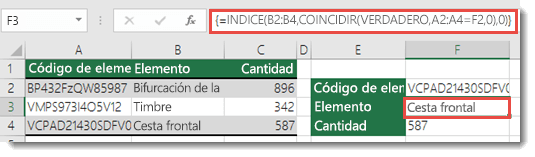
Si usa INDICE como fórmula de matriz junto con COINCIDIR para recuperar un valor, necesita convertir la fórmula en una fórmula de matriz. De lo contrario, verá un #VALUE. al escribir la fórmula =SUMA(C2:C3 E4:E6).
Solución: Use ÍNDICE y COINCIDIR como fórmula de matriz, lo que significa que necesita presionar CTRL+MAYÚS+ENTRAR. Esta acción ajusta automáticamente la fórmula entre llaves {}. Si intenta escribirlas usted mismo, Excel muestra la fórmula como texto.
Nota
Si ha Excel para Microsoft 365, escriba la fórmula en la celda de salida y, a continuación, presione Entrar para confirmar la fórmula como una fórmula de matriz dinámica. En caso contrario, escriba la fórmula como una fórmula de matriz heredada seleccionando primero la celda de salida, introduciendo la fórmula en la celda de salida y, a continuación, presionando CTRL+MAYÚS+ENTRAR para confirmarla. Excel inserta llaves al principio y al final de la fórmula por usted. Para obtener más información sobre las fórmulas de matriz, vea Directrices y ejemplos de fórmulas de matriz.
Nota
En Excel para Excel para Microsoft 365, las matrices dinámicas eliminan la necesidad de pulsaciones de teclas de entrada de matriz heredadas para muchas fórmulas. Para muchos escenarios de búsqueda, BUSCARX proporciona una alternativa más sencilla a ÍNDICE y COINCIDIR.
¿Necesitas más ayuda?
Siempre puede preguntar a un experto en Excel Tech Community u obtener soporte técnico en Comunidades.
Vea también
Cómo corregir un error #¡VALOR! error
Buscar valores con BUSCARV, INDICE o COINCIDIR
Información general sobre fórmulas en Excel
Cómo evitar la ruptura de las fórmulas
Detectar errores de fórmula en Excel