

Importante
Al usar las funciones de fecha en Excel, recuerde siempre que las fechas que usa en la fórmula se ven afectadas por la configuración de fecha y hora del sistema. Cuando Excel encuentra una incompatibilidad entre el formato del argumento de date_text y la configuración de fecha y hora del sistema, verá un #VALUE. al escribir la fórmula =SUMA(C2:C3 E4:E6). ¡Así que lo primero que deberá verificar cuando encuentre el #VALUE! con una función Fecha es para comprobar si la configuración de fecha y hora admite el formato Fecha en el argumento date_text .
Estos son los escenarios más comunes en los que el #VALUE! se produce el siguiente error:
Problema: El argumento texto_de_fecha tiene un valor no válido
El argumento date_text tiene que ser un valor de texto válido y no un número o una fecha. Por ejemplo, 22 de junio de 2000 es un valor aceptable, pero los siguientes valores no lo son:
- 366699
- 06/22/2000
- 2000 junio 22
- Junio 22 2000
Solución: Tiene que cambiar al valor correcto. Haga clic con el botón derecho en la celda y haga clic en Formato de celdas (o presione CTRL+1) y asegúrese de que la celda sigue el formato Texto. Si el valor ya contiene texto, asegúrese de que sigue un formato correcto, por ejemplo, 22 junio 2000.
Problema: El valor del argumento texto_de_fecha no está sincronizado con la configuración de fecha y hora del sistema
Si la configuración de fecha y hora del sistema sigue el formato mm/dd/aaaa, una fórmula como =DATEVALUE("22/6/2000") dará como resultado un #VALUE. al escribir la fórmula =SUMA(C2:C3 E4:E6). Pero la misma fórmula mostrará el valor correcto cuando la fecha y hora del sistema se establezcan en formato dd/mm/aaaa.
Solución: Asegúrese de que la configuración de fecha y hora del sistema (hora corta y larga) coincide con el formato de fecha del argumento texto_de_fecha.
Problema: La fecha no se encuentra entre el 1 de enero de 1990 y el 31 de diciembre de 9999
Solución: Asegúrese de que el argumento texto_de_fecha representa una fecha entre el 1 de enero de 1990 y el 31 de diciembre de 9999.
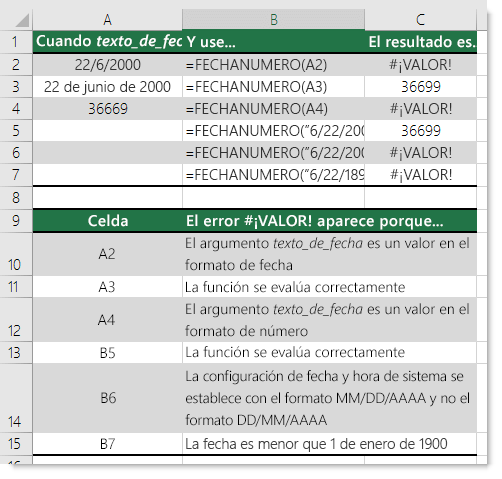
En el ejemplo siguiente, se muestra el resultado de las diferentes funciones FECHANUMERO.
Nota
Para este ejemplo, la configuración de fecha y hora se establece en M/d/aaaa y dddd,MMMM d,aaaa para los formatos de fecha corta y fecha larga respectivamente.
¿Necesitas más ayuda?
Siempre puede preguntar a un experto en Excel Tech Community u obtener soporte técnico en Comunidades.
Consulte también
Corregir un error #¡VALOR! error
Calcular la diferencia entre dos fechas
Información general sobre fórmulas en Excel
Cómo evitar la ruptura de las fórmulas