

¡Este artículo enumera las causas más comunes del #VALUE! al trabajar con la función DIAS.
Problema: Los argumentos no hacen referencia a una fecha válida
Si los argumentos contienen fechas almacenadas como texto, como el 22 de junio de 2000, Excel no puede interpretar el valor como una fecha válida y devuelve un error #VALUE! .
Nota
La función puede aceptar algunos formatos de fecha basados en texto, como 21-Oct-2006, que podría no producir un error #VALUE! .
Solución: Cambie el valor a una fecha válida, como 22/06/2000, y pruebe la fórmula de nuevo.
Problema: La configuración de fecha y hora del sistema no está sincronizada con las fechas de las celdas.
Si su sistema usa un formato de fecha, como mm/dd/aaaa, y las fechas de la hoja de cálculo usan un formato diferente, como dd/mm/aaaa, es posible que reciba un #VALUE! error.
Solución: Compruebe la configuración regional de fecha de su sistema para asegurarse de que coincide con el formato de las fechas a las que se refiere la fórmula. Si es necesario, actualice las fechas para que Excel pueda interpretarlas correctamente.
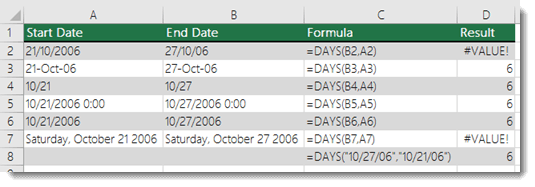
En el ejemplo siguiente, se muestran las diferentes variaciones de la función DIAS, donde A2 y A7 son fechas no válidas.
¿Necesitas más ayuda?
Siempre puede preguntar a un experto en Excel Tech Community u obtener soporte técnico en Comunidades.
Consulte también
Cómo corregir un error #¡VALOR! error
Calcular la diferencia entre dos fechas
Información general sobre fórmulas en Excel
Cómo evitar la ruptura de las fórmulas de Excel
Detectar errores de fórmula en Excel