

En este artículo se tratan escenarios comunes que provocan el #VALUE. al trabajar en la función SUMAPRODUCTO.
Problema: Los argumentos de matriz no tienen la misma dimensión
Todos los argumentos de matriz deben tener la misma dimensión. Si no lo hacen, ¡obtienes el #VALUE! al escribir la fórmula =SUMA(C2:C3 E4:E6). Por ejemplo, si la matriz 1 hace referencia a un rango de tres filas y dos columnas, la matriz 2 debe corresponder también a un rango similar.

- =SUMAPRODUCTO(D2:D13;E2:E10)
Se produce un error porque los rangos a los que se hace referencia no tienen el mismo número de filas (13 en el primer rango, pero solo 10 en el segundo).
Solución: Cambie la fórmula a:
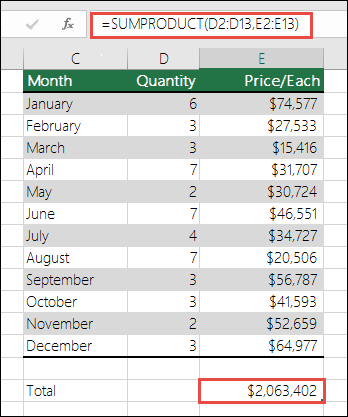
- =SUMAPRODUCTO(D2:D13;E2:E13)
De esta manera, los dos rangos tienen el mismo número de filas de inicio y final, y puede volver a probar la fórmula.
Problema: Una o más celdas del rango contienen texto
Si una o más celdas del rango al que se hace referencia contienen texto o tienen formato de tipo de datos Texto, obtendrá el #VALUE. al escribir la fórmula =SUMA(C2:C3 E4:E6). El texto podría ser el resultado de un cálculo de otra fórmula o puede que la celda no tenga el formato correcto.
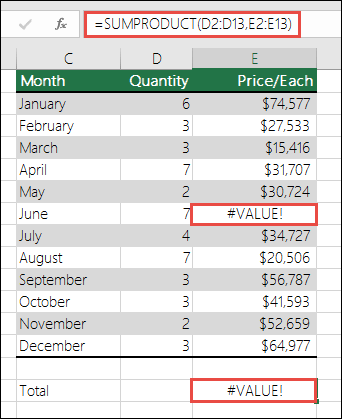
Solución: Compruebe si hay alguna celda que contenga texto o tenga formato de texto y establézcala en el tipo de datos correcto.
¿Necesitas más ayuda?
Siempre puede preguntar a un experto en Excel Tech Community u obtener soporte técnico en Comunidades.
Vea también
Cómo corregir un error #¡VALOR! error
Información general sobre fórmulas en Excel
Cómo evitar la ruptura de las fórmulas de Excel
Detectar errores en fórmulas en Excel