
Importante
En Excel para Microsoft 365 y Excel 2021, Power View se eliminará el 12 de octubre de 2021. Como alternativa, puede usar la experiencia visual interactiva proporcionada por Power BI Desktop, que puede descargar de forma gratuita. También puede importar fácilmente libros de Excel en Power BI Desktop.
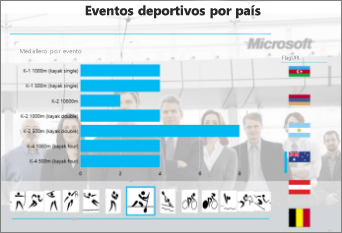
Las imágenes son excelentes para agregar atractivo visual a una hoja de Power View en Excel o Power View en SharePoint. Puede:
- Agregar imágenes estáticas como fondo, como una marca de agua, o como un elemento de diseño, como el logotipo de una empresa.
- Agregue imágenes enlazadas a datos que estén vinculadas a los datos que se muestran en el informe.
En este artículo
Agregar imágenes estáticas a Power View
Puede agregar imágenes e imágenes de fondo con fines de diseño o identificación. Las imágenes y las imágenes de fondo no se repiten en cada hoja o vista de un libro o informe. Puede usar imágenes únicas o volver a usarlas en cada hoja o vista.
Agregar una imagen de fondo
- Si está en Excel, asegúrese de que está en una hoja de Power View. Si no es así, inserte>Power View.
- En la pestaña >Power View, sección >Imagen de fondo, Establecer imagen.
Puede colocar la imagen mediante Estirar, Mosaico o Centrar. - Establecer transparencia. Cuanto mayor sea el porcentaje, más transparente (y menos visible) será la imagen.
Agregar una imagen
En el lienzo en blanco de una hoja de Power View, en la pestaña >de Power View, Insertar>imagen.
Vaya a la imagen y haga clic en Abrir.
Después de que la imagen esté en la hoja, puede:
- Moverlo: selecciónalo y luego pasa el cursor por el borde hasta que veas el cursor de la mano apuntando.

- Cambiar el tamaño: selecciónelo y, a continuación, mantenga el puntero sobre los controladores de tamaño en el medio y las esquinas de los bordes hasta que vea el cursor de flecha doble.

- Moverlo: selecciónalo y luego pasa el cursor por el borde hasta que veas el cursor de la mano apuntando.
Usar imágenes enlazadas a datos en Power View
Las imágenes enlazadas a datos forman parte de los datos del modelo de datos. Por ejemplo, podría tener fotos de los empleados de su empresa o de sus productos.
Puede usar estas imágenes en Power View de formas que hagan que el informe sea más significativo y atractivo:
- Como las pestañas de un contenedor de iconos.
- En tarjetas.
- Como los valores de una segmentación de datos.
Es posible que deba establecer las propiedades en Power Pivot para poder usar imágenes en Power View. Las imágenes enlazadas a datos pueden ser internas o externas a su modelo de datos. Su fuente marca la diferencia en cómo puede usarlos.
Imágenes como pestañas en un contenedor de iconos
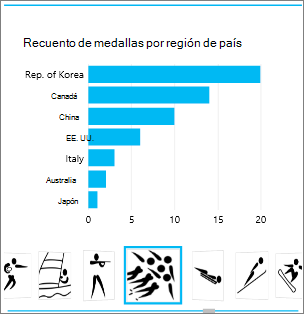 Los iconos de Power View son contenedores con una franja de navegación dinámica. Los mosaicos sirven de filtros: filtran el contenido que hay en el mosaico en función del valor seleccionado en la franja de pestañas. Las imágenes funcionan muy bien como pestañas en los mosaicos.
- En una hoja o vista de Power View, cree la visualización que desee en el icono.
- Arrastre el campo de imagen al cuadro Mosaico por .
Power View crea iconos con imágenes en la tira de pestañas.
Puedes hacer mucho más con las baldosas. Lea sobre los mosaicos en Power View.
Imágenes en una tarjeta
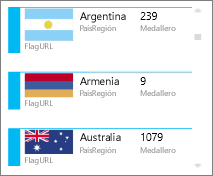
- En una hoja de Power View, agregue los campos que desee en la tarjeta.
- En la pestaña >DiseñoTarjeta de tabla>.
Power View organiza los campos en el mismo orden en que están en el cuadro Campos , con dos excepciones:
- El campo predeterminado se muestra como un título.
- La imagen predeterminada es grande y se muestra de forma destacada.
Imágenes como valor en una segmentación de datos
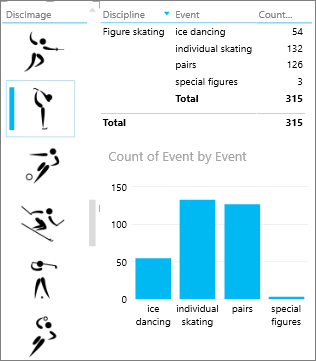
En una hoja o vista de Power View, haga clic en el lienzo en blanco.
En la lista de campos, active la casilla del campo que contiene las imágenes.
Power View crea una tabla con esas imágenes.
En la pestaña >DiseñoSegmentación.
Recomendación
Si Segmentación de datos está atenuado, compruebe si tiene más de un campo en la tabla. Solo puede realizar una segmentación de datos a partir de una tabla con un campo.
Ahora, al hacer clic en las imágenes en la segmentación de datos, la hoja se filtra con los valores asociados a esa imagen.
Obtenga más información sobre las segmentaciones en Power View.
Establecer las propiedades de imagen en Power Pivot para usarlas en Power View
Establecer una imagen predeterminada en Power Pivot
Puede establecer una imagen predeterminada en Power Pivot si los datos están en Excel. Las imágenes predeterminadas son más grandes y están en un lugar más destacado cuando se agregan a una tarjeta. Para establecerlas como imagen predeterminada, las imágenes (o vínculos a las imágenes) tienen que estar en una tabla en la que sean únicas, lo que significa que cada fila contiene una imagen diferente.
- En la pestaña Power Pivot de Excel >Administrar modelo de datos.
¿No ve la pestaña Power Pivot? Habilite Power Pivot. - Haga clic en Comportamiento avanzado>de tablas.
- Establezca un identificador de fila , por ejemplo, una columna que contenga un identificador único. Los valores de la columna Identificador de fila deben ser únicos.
- Establezca Imagen predeterminada en el nombre de la columna de imagen.
Recomendación
Si también establece una etiqueta predeterminada, aparecerá debajo de la imagen en un contenedor de mosaicos.
Obtenga información sobre cómo configurar las propiedades de comportamiento de la tabla para los informes de Power View.
Controlar el criterio de ordenación
Otra ventaja de establecer una imagen predeterminada es que puede controlar el criterio de ordenación de las imágenes. De forma predeterminada, las imágenes de las segmentaciones de datos y los mosaicos se ordenan por el nombre de archivo de la imagen, pero si identifica una imagen como la imagen predeterminada, se ordenará según la columna Identificador de fila. Si identifica otra columna como la columna Etiqueta predeterminada, las imágenes se ordenarán según los valores de esa columna.
Si los datos están en Excel y las imágenes están en una tabla en la que las filas no son únicas, puede establecer el criterio de ordenación en otro campo.
- En la pestaña >Power PivotAdministrar modelo de datos.
¿No ve la pestaña Power Pivot? Habilite Power Pivot. - Haga clic en la columna que contiene imágenes o direcciones URL de imágenes.
- En la pestaña >Inicio, ordenar por columna.
- La columna de imagen se encuentra en el cuadro Ordenar .
- En el cuadro Por , seleccione el nombre de la columna por la que ordenar las imágenes.
- Haga clic en Aceptar.
Orígenes de imágenes enlazadas a datos
Las imágenes en el informe de Power View pueden proceder de varios orígenes:
- En un sitio externo.
- En el modelo de datos.
- En un sitio de SharePoint.
Imágenes en un sitio externo
Cuando las imágenes están en un sitio externo, Power View accede a las imágenes de forma anónima, por lo que las imágenes deben permitir el acceso anónimo. Por lo tanto, aunque un lector de informes tenga permisos para ver las imágenes, es posible que las imágenes sigan sin ser visibles.
El procedimiento para imágenes en el sitio externo también funciona para imágenes en SharePoint, excepto que, por supuesto, la dirección URL es a un sitio externo en lugar de a un sitio de SharePoint.
Supongamos que tiene acceso a un conjunto de imágenes en un sitio externo y en Excel tiene una columna en una tabla que contiene los nombres de las imágenes. La forma más flexible de administrar los vínculos a las imágenes es crear una columna calculada para llevar el nombre de la imagen y la dirección URL a la ubicación de las imágenes en el sitio externo.
- Copie la dirección URL en el sitio externo.
- En la pestaña Power Pivot de Excel >Administrar modelo de datos.
¿No ve la pestaña Power Pivot? Habilite Power Pivot. - Haga clic en una celda en blanco de la columna Agregar columna y escriba un signo igual (=), la dirección URL entre comillas ("") y el nombre de la columna de la imagen entre corchetes ([]). Por ejemplo:
="http://contoso.com/images" & [ImageNameColumn] - Power Pivot rellena todas las celdas de la columna con la dirección URL más el nombre de la imagen.
- Haga clic en el encabezado de columna, haga clic con el botón derecho, haga clic en Cambiar nombre de columna y asigne a la columna un nombre informativo.
- Para asegurarse de que esto funciona, copie uno de los valores y péguelo en el cuadro de dirección de un explorador. Debería mostrar la imagen.
Nota
Las imágenes externas no se pueden mostrar en hojas de cálculo de Power View en Microsoft 365. Las imágenes deben almacenarse en una tabla en el modelo de datos.
Imágenes almacenadas en el modelo de datos
Tener las imágenes en el modelo de datos tiene ventajas:
- El libro está completo. Puede desconectarlo y seguir viendo las imágenes.
- Las imágenes se mostrarán en hojas de cálculo de Power View en Microsoft 365.
Las imágenes deben estar en una columna con el tipo de datos Binario. No puede ver las imágenes en Power Pivot; cada campo de la columna solo dirá "Datos binarios". Pero al agregar el campo a Power View, las imágenes se muestran allí.
Importante
Las imágenes de una columna binaria solo están visibles en la lista de campos de Power View si la tabla subyacente tiene una columna identificador de fila. Obtenga información sobre cómo configurar las propiedades de comportamiento de la tabla para los informes de Power View.
Si tiene acceso a SQL Server, puede traer las imágenes a SQL Server y cargarlas en su modelo.
Importante
Power View no admite objetos OLE como imágenes. Esto significa que no puede importar imágenes a su modelo desde Access, porque Access almacena imágenes como objetos OLE.
Imágenes en una carpeta de SharePoint
Si usa Power View en SharePoint (no Power View en Excel), puede vincular a imágenes en una carpeta de SharePoint de la misma manera que las vincula en un sitio externo.
Nota
En Excel en el escritorio, las hojas de Power View pueden mostrar imágenes almacenadas en un sitio de SharePoint solo si las imágenes permiten el acceso anónimo, algo que la mayoría de las configuraciones de SharePoint no permiten. Por lo tanto, incluso si usted y los lectores del libro tienen permisos para ver las imágenes directamente en el sitio de SharePoint, es posible que Power View en Excel no pueda mostrarlas.