
Hay muchas cosas que puede hacer con los tipos de datos vinculados. Tanto si desea hacer referencia a los tipos de datos conectados en una fórmula como si simplemente desea conocer algunas de las limitaciones, consulte el contenido siguiente para obtener más información sobre cómo sacar el máximo partido a los tipos de datos en Excel.
Preguntas frecuentes
¿Cómo puedo obtener acceso a los tipos de datos vinculados? ¿Cuáles son los requisitos?
Nota
Los tipos de datos vinculados solo están disponibles para clientes multiinquilino en todo el mundo (cuentas estándar de Microsoft 365).
Para acceder a los tipos de datos que se vinculan a orígenes de datos externos, como Bing, debe cumplir los siguientes requisitos. Para ver qué tipos de datos están disponibles actualmente, vea ¿Qué tipos de datos vinculados están disponibles en Excel?
Para los tipos de datos Cotizaciones y Geografía
Tener una suscripción activa a Microsoft 365 o una cuenta Microsoft gratuita.
Agregue el idioma de edición inglés, francés, alemán, italiano, español o portugués a las preferencias de idioma de Office. Es posible que eventualmente se agreguen otros idiomas.
Use la aplicación Excel actualizada o Excel para la Web.
Nota
Si no tiene una suscripción a Microsoft 365, solo puede usar estos tipos de datos si ha iniciado sesión en Excel para la Web con una cuenta de Microsoft.
Se produce un error al acceder a los tipos de datos vinculados
Si ha abierto un libro con tipos de datos o está intentando cambiar o actualizar un tipo de datos y recibe un mensaje de error que indica que no puede tener acceso a estos tipos de datos, pruebe los pasos siguientes:
- Asegúrese de haber iniciado sesión en Excel con la cuenta asociada a su suscripción de Microsoft 365.
- Vaya aCuenta>de archivo> y asegúrese de que Excel tiene las actualizaciones más recientes. Si usa Excel para la Web, vaya aInformaciónde archivo>. Para macOS, en la barra de menús, seleccione Ayuda>Buscar Novedades e instale las actualizaciones disponibles.
- Compruebe que cumple los requisitos para obtener tipos de datos.
- Si sigue teniendo problemas, intente abrir el libro en Excel para la Web.
Nota
Es posible que haya abierto originalmente un libro con tipos de datos en una versión de Excel que solo admita la visualización de datos vinculados. Por ejemplo, el libro contiene el tipo de datos Cotizaciones, por lo que todavía puede ver los campos de tarjeta o de acceso. Sin embargo, no podrás actualizar ni cambiar el tipo de datos. Para usar los tipos de datos, asegúrese de haber iniciado sesión en Excel para la Web con la cuenta asociada a su suscripción.
¿Qué tipos de datos vinculados hay?
Hay varios tipos de datos disponibles. Para ver los tipos y en qué botón de la cinta están, vea ¿Qué tipos de datos vinculados están disponibles en Excel?
Los tipos de datos vinculados extraen datos confiables de orígenes en línea como Bing. Si desea ver el tipo o el origen de un tipo de datos específico, puede seleccionar el icono de tipo de datos en la celda para abrir la tarjeta y desplazarse hasta la parte inferior para encontrar información sobre el proveedor de datos y el tipo de datos.
Cómo enviar comentarios sobre los tipos de datos
Trabajamos continuamente para mejorar los tipos de datos de Excel. Si no puede encontrar un resultado, los datos son incorrectos o faltan, o no puede realizar su tarea... queremos saberlo. Usaremos sus valiosos comentarios para mejorar la experiencia y la característica.
¿Qué comentarios estamos buscando?
- Calidad de los datos (incorrectos, inadecuados, incompletos, etc.)
- Cobertura de datos (datos que faltan)
- Su experiencia (con los datos y los tipos de datos)
- Sugerencias e ideas
Sobre la calidad de los datos de las acciones y la geografía
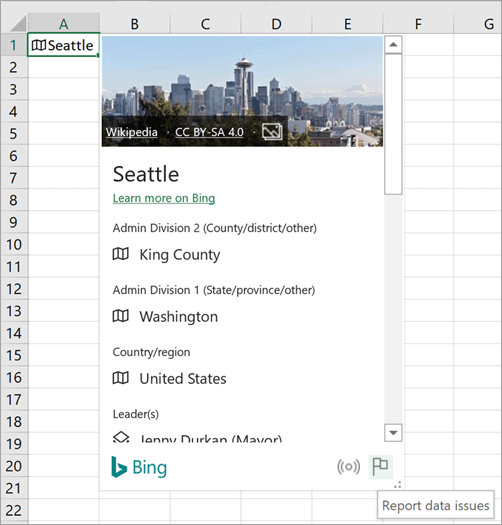
- Cuando haya convertido a un tipo de datos, seleccione el icono de tipo de datos en la celda para abrir la tarjeta.
- Desplácese hasta la parte inferior de la tarjeta y seleccione el icono de bandera.
- Rellene la breve encuesta (si usa una versión de escritorio de Excel) y envíela. Cuanto más específico sea, más fácil será entender el problema y solucionarlo.
Para obtener comentarios sobre la cobertura de datos
- Una vez que convierta a un tipo de datos, es posible que aparezca un signo de interrogación azul en la celda. Esto significa que tuvimos problemas para encontrar o hacer coincidir un resultado. Seleccione este icono si el Selector de datos aún no se ha abierto.
- En el panel Selector de datos, seleccione Enviar comentarios.
- Rellene la encuesta breve y envíelo. Cuanto más específico sea, más fácil será entender el problema y solucionarlo.
Para comentarios generales o sugerencias sobre tipos de datos
También puede enviar comentarios generales directamente desde la aplicación de Excel sobre su experiencia general con los tipos de datos.
- Vaya a la pestaña>Ayuda Comentarios. Consulte Cómo envío comentarios sobre Microsoft Office para obtener más información.
- Indíquenos lo que le gusta o no, o si tiene alguna sugerencia sobre algo. Envíe el formulario con todos los detalles posibles.
¿Puedo desvincular las celdas?
Sí. Desvincular celdas es una forma de quitar una conexión a una fórmula que hace referencia a tipos de datos. Si usa una versión de escritorio de Excel, seleccione una celda con un tipo de datos vinculado y luego presione Ctrl+C o Cmd+C en un equipo Mac para copiarla. Presione CTRL+ALT+V o Cmd+Control+V en un equipo Mac y, después, elija Valores. Esto pegará el tipo de datos en la nueva celda y no perderá la conexión con el proveedor de datos.
Si envío un libro a un compañero de trabajo o amigo, ¿le funcionarán los tipos de datos vinculados?
Sí, pero deberán cumplir los requisitos para poder usar determinados tipos de datos. Si envió el libro a alguien que no cumple los requisitos, podrá ver los datos de los tipos de datos, pero no podrá cambiarlos ni actualizarlos.
¿Funcionarán en otras versiones de Excel?
En este momento, solo Excel para Microsoft 365 y Excel para la Web admiten tipos de datos vinculados. Si abre estos nuevos tipos de datos en una versión de Excel que no es compatible, se mostrará #VALOR! en dichas celdas. ¿Y #NAME? aparecerá en lugar de las fórmulas que hacen referencia a estos tipos de datos.
¿Funciona el controlador de relleno con los tipos de datos vinculados?
Sí. La mayoría de las características de Excel funcionan con tipos de datos y trabajamos continuamente para mejorar la integración. El controlador de relleno funciona cuando las filas o columnas tienen el mismo tipo de datos y se rellenan las celdas con el mismo campo. Si ese campo no tiene datos o falta, recibirá el #FIELD error.
También puede escribir texto para convertir en la última celda de una lista de tipos de datos y Excel intentará automáticamente hacer coincidir el texto para convertirlo.
¿Existe alguna otra limitación que deba conocer?
Es posible que algunas características tradicionales de Excel no funcionen correctamente con tipos de datos vinculados. Por ejemplo, si crea una tabla dinámica basada en información de tipos de datos, solo puede usar la información agregada explícitamente a la hoja. Además, es posible que, al usar estos tipos de datos con Power Pivot, Power Query o incluso algunos gráficos, no funcionen de la forma esperada.
¿En qué idiomas están disponibles estos tipos de datos?
Algunos tipos de datos solo están disponibles en idiomas específicos en este momento. Para acceder a ellas y usarlas, puede agregar un idioma de edición a las preferencias de idioma de Office.
- Tipos de datos de Cotizaciones y Geografía: solo inglés, español, francés, alemán, italiano y portugués. Estamos trabajando para agregar más idiomas en el futuro.
Sugerencias y trucos
Métodos abreviados de teclado rápidos y sencillos
Abrir una tarjeta:
Presione Ctrl+Mayús+F5 para Windows o Cmd+Mayús+F5 para Mac.
Cómo actualizar los datos
Los tipos de datos vinculados se conectan a un origen de datos en línea. Después de convertir texto a un tipo de datos vinculado, se establece una conexión de datos externos en el libro. De este modo, si cambian los datos en línea, puede sincronizarlos actualizándolos en Excel.
Para actualizar los datos, haga clic con el botón secundario en una celda con el tipo de datos vinculado y haga clic enActualizartipo> de datos. De esta forma, se actualizará la celda seleccionada y otras celdas con el mismo tipo de datos.
Si desea actualizar todos los tipos de datos vinculados y todas las conexiones de datos que pueden haber en el libro (incluidas las consultas, otras conexiones de datos y tablas dinámicas), haga clic en Actualizar datos>todo.
Insertar imágenes desde tarjetas de tipo de datos
Con las tarjetas de tipo de datos, se puede extraer más que los valores comunes. Algunas tarjetas de tipo de datos, como las del tipo de datos Geografía, incluyen imágenes que puede insertar en el libro. Estas imágenes están contenidas dentro de la celda, como cualquier texto o número.
- Para convertir texto en un tipo de datos, seleccione la celda y vaya a la pestaña >Datos, grupo Tipos de datos y seleccione el tipo de datos que desee.
- Una vez convertido, se mostrará un icono a la izquierda del valor de la celda. Selecciónelo para ver la tarjeta.
- En la tarjeta, mueva el puntero sobre la imagen y verá el icono del
 columna de agregar datos. Selecciónelo para insertar la imagen en el libro.
 - La imagen se ampliará o reducirá para ajustarse a la celda. Para cambiar su tamaño, solo tiene que ajustar la fila o columna para aumentar el tamaño de la celda.
Quitar un tipo de datos convirtiéndolo de nuevo en texto.
Si ya no desea que una celda sea un tipo de datos vinculado, simplemente haga clic con el botón secundario en la celda y haga clic en Convertir tipo >de datos en texto. Se quitará el tipo de datos, ya no habrá ninguna conexión en línea y el valor de la celda se convertirá en texto.
Importante
Si convierte el tipo de datos en texto, cualquier columna o fórmulas que hayan extraído valores de ese tipo de datos mostrarán el #FIELD. .
Escribir fórmulas que hagan referencia a tipos de datos
Los tipos de datos y los datos que inserte desde ellos se pueden usar en fórmulas y cálculos, al igual que otros datos. También es posible escribir fórmulas que hagan referencia a los valores de los tipos de datos vinculados, incluso si los datos no están en una tabla. Para más información, consulte Cómo escribir fórmulas que hacen referencia a tipos de datos.
Ordenar y filtrar
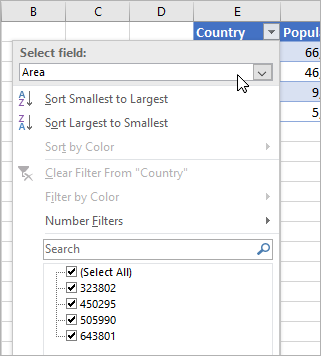
Puede ordenar y filtrar los datos en Excel siempre que quiera con los botones de filtro de los encabezados de columna. (Para activar los botones de filtro, haga clic en Datos>Filtrar).
Pero aquí tiene una sugerencia para celdas con tipos de datos si usa una versión de escritorio de Excel: Haga clic en el botón de filtro situado encima de las celdas con iconos. Después, decida cómo quiere ordenar o filtrar los datos. Si quiere realizar esta acción usando el nombre que se muestra, mantenga seleccionada la característica Valor para mostrar en Seleccionar campo. Si quiere ordenar o filtrar los datos por otro campo del tipo de datos vinculado, seleccione ese campo en Seleccionar campo.
En este ejemplo, se selecciona el campo Área. Después, Excel lo usó como base para las casillas de filtro a continuación y muestra las poblaciones de los países o regiones que tenemos en la tabla.
También debe tener en cuenta que: Excel cambiará los menús Número de filtro menús según el campo que seleccione en Seleccionar campo.
Más información sobre los tipos de datos vinculados
Tipos de datos de Excel: cotizaciones e información geográfica