

Excel tiene varios tipos de datos vinculados que puede usar inmediatamente. Pero también puede crear su propio tipo de datos a partir de cualquier origen de datos compatible mediante Power Query. Primero, importará los datos con Power Query y, a continuación, dará forma a los datos como desee. Por último, cargará el tipo de datos en una hoja de cálculo para que pueda trabajar con ellos. Como todos los tipos de datos, puede verlos en una tabla de Excel, mostrarlos como una tarjeta de fácil lectura o usarlos en fórmulas.
Nota: La creación de un nuevo tipo de datos no está disponible en todas las versiones o configuraciones de Microsoft 365. Si no ve la opción Crear tipo de datos, es posible que su versión de Excel no admita esta característica o que aún no la haya recibido. Para más información sobre cómo asegurarse de que tiene una suscripción actualizada, consulte Suscripción a Microsoft 365 para empresas.
Crear un tipo de datos con el Editor de Power Query
El siguiente procedimiento utiliza un ejemplo basado en una lista de presidentes estadounidenses de Wikipedia.
Fase 1: Importar los datos
Para importar los datos de la Web, seleccione Datos>de la Web.
En el cuadro de dirección URL , escriba "https://en.wikipedia.org/wiki/List_of_presidents_of_the_United_States" y, a continuación, seleccione Aceptar.
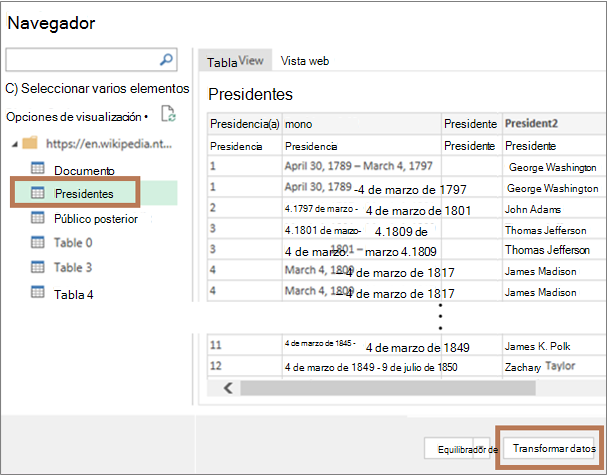
En el panel izquierdo del cuadro de diálogo Navegador, seleccione Presidentes, lo que mostrará los datos en Vista de tablay, a continuación, seleccione Transformar datos (en la esquina inferior izquierda).
Fase 2: Dar forma a los datos
Se abrirá el Editor de Power Query con los datos que seleccionó.
Seleccione una o varias columnas. En este ejemplo, seleccione Presidente2, Partido [b] 2, Elección, y Vicepresidente. El orden de la columna en el nuevo tipo de datos viene determinado por el orden de la selección.
Propina Para seleccionar cualquier columna, presione Ctrl+Clic. Para seleccionar columnas adyacentes, presione Mayús+Clic.
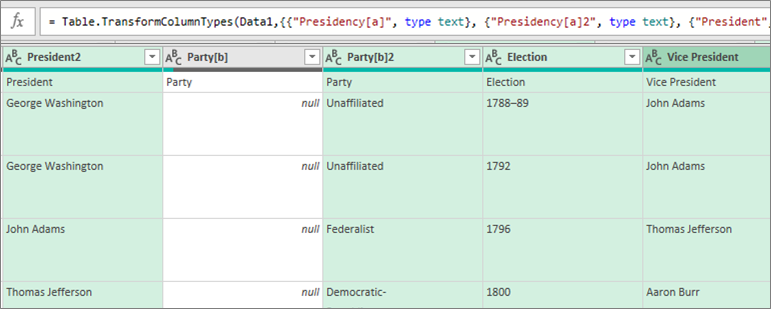
Nota: Power Query muestra automáticamente la fórmula M asociada en el cuadro de fórmula. Para obtener más información, vea Lenguaje de fórmulas M de Power Query.
Seleccione Transformar>Crear tipo de datos, que abre el cuadro de diálogo Crear tipo de datos .
Para cambiar el encabezado de columna del tipo de datos, en el cuadro Nombre del tipo de datos , escriba "US President". Este encabezado de columna también será el nombre del tipo de datos.
Para especificar la columna de visualización del tipo de datos, seleccione Mostrar columna. Por ejemplo, seleccione Presidente2 , que contiene el nombre del Presidente.
Nota La columna de visualización predeterminada es la primera columna seleccionada.
Opcionalmente, seleccione Avanzado para ver todas las columnas disponibles, vuelva a seleccionar cuáles se muestran y vuelva a organizar la secuencia de esas columnas seleccionadas.
Cuando finalice, haga clic en Aceptar.
Resultados
Se creará la columna de tipo de datos con el icono de un tipo de datos y un encabezado de columna llamado "Presidente de Estados Unidos". Todas las columnas seleccionadas inicialmente se contraerán en esta columna.
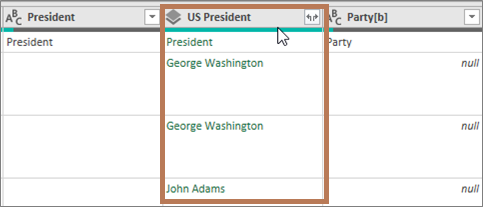
Nota Se crea un nuevo paso en la sección Pasos aplicados del panel Configuración de la consulta . Para obtener más información, vea Crear fórmulas de Power Query en Excel.
Fase 3: Agregar el tipo de datos a una tabla de Excel
Para agregar el tipo de datos a una tabla de Excel en una hoja de cálculo, seleccione Inicio>Cerrar & Cargar. El uso de un tipo de datos de Power Query solo se admite en una tabla de Excel.
El tipo de datos muestra el botón Insertar datos
 que se usa para trabajar con cada columna.
Hay varias formas de trabajar con el nuevo tipo de datos. Por ejemplo:
Extraiga una de las propiedades de tipo de datos, como Vicepresidente, en una columna de la tabla seleccionando el botón Insertar datos
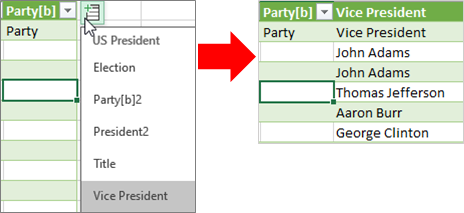
Vea la información de la columna en una tarjeta, como John Adams, seleccionando el icono de tipo de datos :
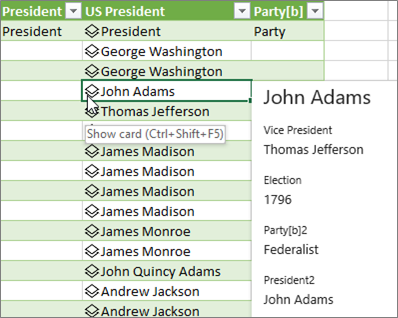
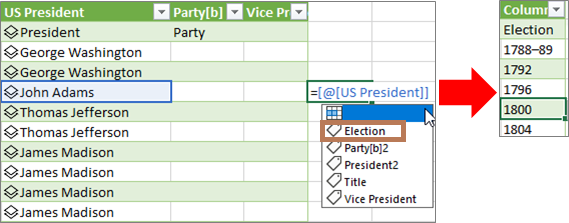
Extraiga una de las propiedades de tipo de datos, como Elección, en una columna de la tabla con el signo igual (=) e Intellisense:
Para obtener más información, vea Cómo escribir fórmulas que hagan referencia al tipo de datos.
Crear un tipo de datos anidado
También puede crear tipos de datos que contengan tipos de datos, por si necesita organizar los datos en varios niveles:
Cree un tipo de datos mediante el Editor de Power Query, como se ha explicado anteriormente.
Repita los mismos pasos, pero ahora, al abrir el cuadro de diálogo Crear tipo de datos, seleccione el tipo de datos creado anteriormente en la columna Mostrar:
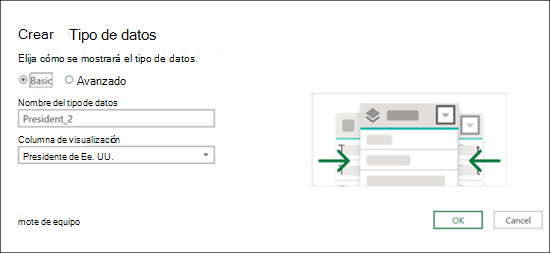
Puede darle al nuevo tipo de datos el nombre que quiera; En este ejemplo, es "President_2".
Seleccione Aceptar.
El resultado será un tipo de datos que contiene el tipo de datos anterior que creó.
Para agregar el tipo de datos a una tabla de Excel en una hoja de cálculo, seleccione Inicio > Cerrar & Cargar.
Recuerdos: el uso de un tipo de datos de Power Query solo se admite en una tabla de Excel.
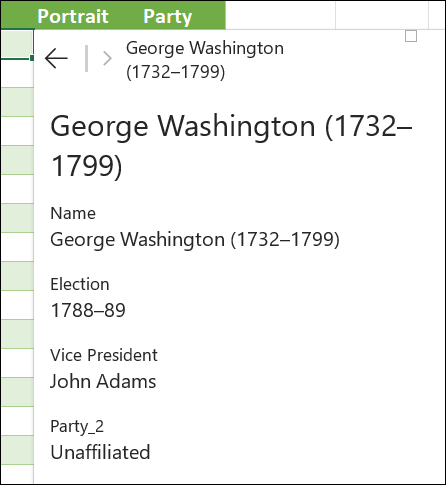
Ahora, puede ver el tipo de subdatos seleccionándolo de la tarjeta:
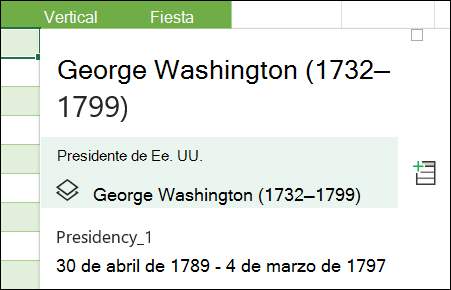
Para volver al tipo de datos de nivel superior, presione la flecha atrás en la esquina superior:
Para obtener más información sobre cómo trabajar con tipos de datos, incluido cómo actualizar datos y agregar imágenes a una tarjeta, vea Preguntas más frecuentes y sugerencias sobre tipos de datos vinculados.
Más información sobre cómo crear tipos de datos
Importar datos de orígenes de datos externos (Power Query)
Cómo usar tipos de datos vinculados con Excel
Tipos de datos de Excel: cotizaciones e información geográfica