

Es importante comprender cómo pueden cambiar las referencias de celda relativas al mover o copiar una fórmula.
- Mover una fórmula: Al mover una fórmula, las referencias de celda dentro de la fórmula permanecen iguales, independientemente del tipo de referencia de celda que se use.
- Copiar una fórmula: Al copiar una fórmula, las referencias de celda relativas cambian.
Mover una fórmula
Seleccione la celda que contiene la fórmula que desea mover.
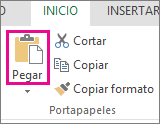
En el grupo Portapapeles de la pestaña Inicio , seleccione Cortar.
También puede mover fórmulas arrastrando el borde de la celda seleccionada a la celda superior izquierda del área de pegado. Esta acción reemplaza los datos existentes.Selecciona una de las opciones siguientes:
- Para pegar la fórmula y cualquier formato: En el grupo Portapapeles de la pestaña Inicio , seleccione Pegar.
- Para pegar solo la fórmula: En el grupo Portapapeles de la pestaña Inicio , seleccione Pegar, seleccione Pegado especial y, luego, seleccione Fórmulas.
Copiar una fórmula
Seleccione la celda que contiene la fórmula que desea copiar.
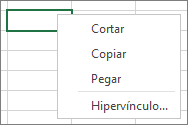
En el grupo Portapapeles de la pestaña Inicio , seleccione Copiar.
Selecciona una de las opciones siguientes:
Para pegar la fórmula y cualquier formato, en el grupo Portapapeles de la pestaña Inicio , seleccione Pegar.
Para pegar solo la fórmula, en el grupo Portapapeles de la pestaña Inicio, seleccione Pegar, seleccione Pegado especial y, luego, seleccione Fórmulas.
Nota
Solo puede pegar los resultados de la fórmula. En el grupo Portapapeles de la pestaña Inicio, haga clic en Pegar, seleccione Pegado especial y, después, seleccione Valores.
Compruebe que las referencias de celda de la fórmula producen el resultado que desea. Si es necesario, cambie el tipo de referencia siguiendo estos pasos:
- Seleccione la celda que contenga la fórmula.
- En la barra
 de fórmulas, seleccione la referencia que desea cambiar.
 - Presione F4 para cambiar entre las combinaciones.
En la tabla siguiente se resume cómo se actualiza un tipo de referencia si copia una fórmula que contiene la referencia dos celdas hacia abajo y dos celdas hacia la derecha.
| Para una fórmula que se está copiando: | Si la referencia es | Cambia a: |
|---|---|---|

|
$A$1 (columna absoluta y fila absoluta) | $A$1 |
| A$1 (columna relativa y fila absoluta) | C$1 | |
| $A1 (columna mixta y fila relativa) | $A3 | |
| A1 (columna relativa y fila relativa) | C3 |
Nota
También puede copiar fórmulas en celdas adyacentes mediante el controlador de relleno . Después de comprobar que las referencias de celda de la fórmula producen el resultado que desea en el paso 4, seleccione la celda que contiene la fórmula copiada y arrastre el controlador de relleno sobre el rango que desea rellenar.
¿Necesitas más ayuda?
Siempre puede preguntar a un experto en Excel Tech Community u obtener soporte técnico en Comunidades.
Vea también
Copiar y pegar una fórmula en otra celda u hoja de cálculo
Cambiar entre referencias relativas, absolutas y mixtas/mixtas con autorización