

Use el cuadro de diálogo Configurar página para configurar el diseño y las opciones de impresión de una página.
Haga clic en la pestaña Diseño de página, luego, en el grupo Configurar página, haga clic en la  de cuadro de diálogo.
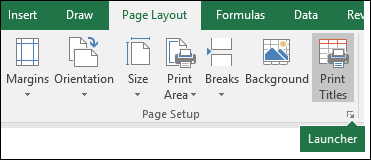
Opciones de la pestaña de página
 Orientación Elija entre horizontal y vertical.
Escalado Amplía o reduce la hoja de cálculo o la selección al imprimir para que se ajuste al número de páginas especificado.
- Ajustar a Al seleccionar Ajustar a, puede introducir un porcentaje en el cuadro % del tamaño normal .
- Ajustar a Al seleccionar Ajustar a, puede escribir un número en la página o páginas anchas por cuadro y el cuadro alto . Para llenar el ancho del papel y usar tantas páginas como sea necesario, escriba 1 en la (s) página(s) de ancho por cuadro y deje el cuadro alto en blanco.
Tamaño de papel En este cuadro, haga clic en Carta, Legal u otras opciones de tamaño para indicar el tamaño que desea usar para el documento impreso o el sobre.
Calidad de impresión En este cuadro, haga clic en una resolución para especificar la calidad de impresión de la hoja de cálculo activa. La resolución es el número de puntos por pulgada lineal (ppp) que aparecen en la página impresa. Una resolución más alta produce una impresión de mejor calidad en impresoras compatibles con la impresión de alta resolución.
Número de primera página En este cuadro, escriba Automático para iniciar la numeración de páginas en "1" (si es la primera página del trabajo de impresión) o en el siguiente número secuencial (si no es la primera página del trabajo de impresión). Especifique un número para especificar un número de página inicial distinto de "1".
Opciones de la pestaña Márgenes
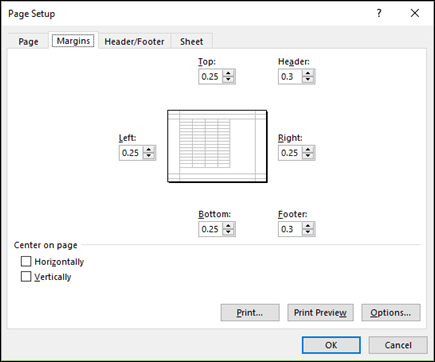 Escriba la configuración de margen y vea los resultados en el cuadro Vista previa .
- Arriba, abajo, a la izquierda, a la derecha Ajuste las medidas en los cuadros Superior, Inferior, Izquierda y Derecha para especificar la distancia entre los datos y el borde de la página impresa.
- Encabezado o pie de página Escriba un número en el cuadro Encabezado o Pie de página para ajustar la distancia entre el encabezado y la parte superior de la página o entre el pie de página y la parte inferior de la página. La distancia debe ser menor que la configuración de margen para evitar que el encabezado o el pie de página se superpongan a los datos.
Centrar en la página Centre los datos de la página dentro de los márgenes activando la casilla Verticalmente , la casilla Horizontalmente o ambas.
Opciones de la pestaña Encabezado y pie de página
 de página: Encabezado Haga clic en un encabezado integrado en el cuadro Encabezado o haga clic en Encabezado personalizado para crear un encabezado personalizado para la hoja de cálculo que desea imprimir. El encabezado integrado se copia en el cuadro de diálogo Encabezado , donde puede dar formato o editar el encabezado seleccionado.
pie de página Haga clic en un pie de página integrado en el cuadro Pie de página o haga clic en Pie de página personalizado para crear un pie de página personalizado para la hoja de cálculo que desea imprimir. El pie de página integrado se copia en el cuadro de diálogo Pie de página , donde puede dar formato o editar el pie de página seleccionado.
Diferentes páginas pares e impares Active la casilla Páginas pares e impares diferentes para especificar que los encabezados y pies de página de las páginas impares deben ser diferentes de los de las páginas pares.
Primera página diferente Active la casilla Primera página diferente para quitar encabezados y pies de página de la primera página impresa o para crear encabezados y pies de página personalizados para ella. Para crear un encabezado o pie de página personalizado para la primera página, active esta casilla, haga clic en Encabezado personalizado o Pie de página personalizado y, a continuación, en la pestaña Encabezado de primera página o Pie de página de la primera página , puede agregar la información del encabezado o pie de página que desea que aparezca en la primera página.
Escalar con documento Active la casilla Escalar con documento para especificar si los encabezados y pies de página deben usar el mismo tamaño de fuente y escala que la hoja de cálculo. Esta casilla está seleccionada de forma predeterminada. Para que el tamaño de fuente y la escala de los encabezados o pies de página sean independientes del escalado de la hoja de cálculo para crear una presentación coherente en varias páginas, desactive esta casilla.
Alinear con márgenes de página Active la casilla Alinear con los márgenes de página para asegurarse de que el margen del encabezado o pie de página está alineado con los márgenes izquierdo y derecho de la hoja de cálculo. Esta casilla está seleccionada de forma predeterminada. Para definir los márgenes izquierdo y derecho de los encabezados y pies de página en un valor específico distinto del de los márgenes de la hoja de cálculo, desactive esta casilla.
Opciones de la pestaña de hoja
 Área de impresión Haga clic en el cuadro Área de impresión para seleccionar un rango de hoja de cálculo para imprimir y, a continuación, arrastre por las áreas de la hoja de cálculo que desea imprimir. El botón Contraer diálogo
 en el extremo derecho de este cuadro mueve temporalmente el cuadro de diálogo para que entre en el rango seleccionando celdas en la hoja de cálculo. Cuando termine, puede volver a hacer clic en el botón para mostrar todo el cuadro de diálogo.
Títulos de impresión Seleccione una opción en Imprimir títulos para imprimir las mismas columnas o filas que los títulos en cada página de una hoja de cálculo impresa. Seleccione Filas para repetir en la parte superior si quiere filas específicas como título horizontal para cada página. Seleccione Columnas para repetir a la izquierda si desea títulos verticales en cada página. A continuación, en la hoja de cálculo, seleccione una celda o celdas de las columnas o filas de título que desee. El botón Contraer diálogo en el extremo derecho de este cuadro mueve temporalmente el cuadro de diálogo para que entre en el rango seleccionando celdas en la hoja de cálculo. Cuando termine, puede volver a hacer clic en el botón para mostrar todo el cuadro de diálogo.
Imprimir Especifica qué se imprime desde la hoja de cálculo, si la copia impresa es en color o en blanco y negro, y cuál es la calidad de impresión.
- Líneas de cuadrícula Seleccione la casilla de verificación Líneas de cuadrícula para incluir líneas de cuadrícula de la hoja de cálculo en la copia impresa. Las líneas de cuadrícula no se imprimen de forma predeterminada, independientemente de si se muestran o no en la hoja de cálculo.
- Blanco y negro Seleccione la casilla Blanco y negro cuando use una impresora en color, pero quiera usar blanco y negro únicamente al imprimir. Esta opción está desactivada de forma predeterminada. No es necesario seleccionarla si está utilizando una impresora que imprime solo en blanco y negro.
- Calidad del borrador Active la casilla Calidad de borrador para imprimir más rápido usando menos calidad de impresión cuando la impresora que usa tiene un modo de calidad de borrador. Esta opción no surte efecto cuando la impresora no tiene un modo de calidad de borrador.
- Encabezados de fila y columna Active la casilla Encabezados de fila y columna para incluir estos encabezados en la copia impresa.
- Comentarios y notas En este cuadro, seleccione la ubicación en la que quiere que aparezcan en la copia impresa las anotaciones que agregó a las celdas de la hoja de cálculo. Seleccione Al final de la hoja para combinar todas las anotaciones e imprimirlas juntas en una página que se agrega al final de la copia impresa. Seleccione Como se muestra en la hoja para imprimir las anotaciones en su ubicación original en la hoja de cálculo. Las anotaciones no se incluyen automáticamente en la copia impresa, ya que Ninguno está seleccionado de forma predeterminada.
- Errores de celda como En este cuadro, seleccione cómo desea que se muestren en la copia impresa los errores de celda que aparecen en la hoja de cálculo. De forma predeterminada, los errores se muestran tal como aparecen, pero no puede mostrarlos <seleccionando en blanco>, mostrarlos como un guión doble seleccionando --, o mostrarlos como #N/A.
Orden de las páginas Haga clic en Abajo, luego en Encima o Encima y abajo para controlar el orden en que se numeran e imprimen los datos cuando no cabe en una página. La imagen de muestra obtiene una vista previa de la dirección en la que se imprimirá el documento al elegir una de estas opciones.
Vínculos relacionados
Repetir filas o columnas específicas en cada página impresa
¿Necesitas más ayuda?
Siempre puede preguntar a un experto en Excel Tech Community u obtener soporte técnico en Comunidades.
Consulte también
Obtener una vista previa de las páginas de una hoja de cálculo antes de imprimir