

Puede imprimir hojas de cálculo y libros enteros o parciales, de uno en uno o de varios a la vez. Además, si los datos que desea imprimir están en una tabla de Microsoft Excel, puede imprimir solo la tabla de Excel.
También puede "imprimir" un libro en un archivo en lugar de en una impresora. Esto puede ser útil cuando necesite imprimir el libro en un tipo de impresora diferente de la que usó originalmente para imprimirlo.
Antes de imprimir
Puede ser útil conocer las muchas opciones disponibles para una experiencia de impresión óptima. Para obtener más información, consulte Impresión en Excel.
Precaución
Algunos formatos, como el texto en color o el sombreado de celdas, pueden verse bien en la pantalla, pero no se ven bien cuando se imprimen en una impresora en blanco y negro. Puede resultar útil imprimir la hoja de cálculo con las líneas de cuadrícula mostradas para que los datos, las filas y las columnas resalten mejor.
Imprimir varias hojas de cálculo a la vez
- Seleccione las hojas de cálculo que desea imprimir.
- Seleccione Imprimir archivo> o presione CTRL+P.
- Opcionalmente, ajuste la configuración y, a continuación, seleccione el botón Imprimir .
Imprimir varios libros de forma simultánea
Todos los archivos de libro que desee imprimir deben estar en la misma carpeta.
- Seleccione Archivo>Abrir.
- Mantenga presionada la tecla CTRL, haga clic en el nombre de cada libro para imprimir y luego seleccione Imprimir.
Imprimir toda o parte de una hoja de cálculo
Seleccione la hoja de cálculo y, a continuación, seleccione el rango de datos que se imprimirá.
Seleccione Archivo y haga clic en Imprimir.
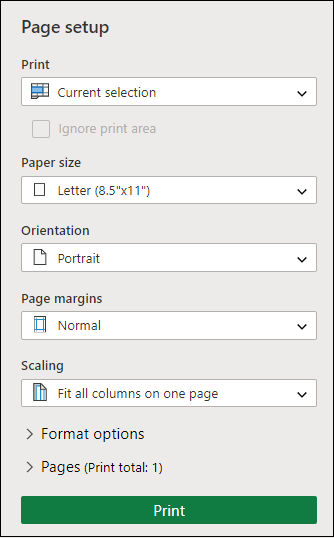
En Configuración, seleccione la flecha situada junto a Imprimir hojas activas y seleccione la opción adecuada.

Seleccione Imprimir.
Nota
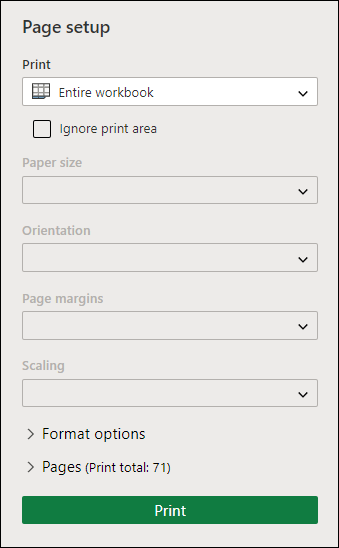
Si la hoja de cálculo cuenta con áreas de impresión definidas, Excel solo imprimirá esas áreas. Si no desea imprimir solo el área de impresión definida, seleccione Ignorar área de impresión. Obtenga más información sobre cómo configurar o borrar un área de impresión.
Imprimir una tabla de Excel
Seleccione una celda de la tabla para habilitarla.
Haga clic en Archivo y luego en Imprimir.
En Configuración, seleccione la flecha situada junto a Imprimir hojas activas y seleccione Imprimir tabla seleccionada.

Seleccione Imprimir.
Imprimir un libro en un archivo
Seleccione Archivo e Imprimir o presione Ctrl+P.
En Impresora, seleccione Imprimir a archivo.

Seleccione Imprimir.
En el cuadro de diálogo Guardar salida de impresión como , escriba un nombre de archivo y seleccione Aceptar. El archivo se guardará en la carpeta Documentos
Importante
Si imprime el archivo guardado en una impresora diferente, pueden cambiar los saltos de página y el espaciado de fuente.






¿Necesitas más ayuda?
Siempre puede preguntar a un experto en Excel Tech Community u obtener soporte técnico en Comunidades.