
De forma predeterminada, Microsoft Excel imprime las hojas de cálculo en orientación vertical (más alto que ancho). Puede cambiar la orientación de la página a horizontal para cada hoja de cálculo por separado.
Cambiar la orientación de la página
Seleccione la hoja u hojas de cálculo cuya orientación desea cambiar.
Sugerencia
Cuando se seleccionan varias hojas de cálculo, aparece [Grupo] en la barra de título, en la parte superior de la hoja de cálculo. Para cancelar una selección de varias hojas de cálculo de un libro, seleccione cualquier hoja de cálculo no seleccionada. Si no hay ninguna hoja sin seleccionar visible, haga clic con el botón derecho en la pestaña de una hoja seleccionada y después seleccione Desagrupar hojas.
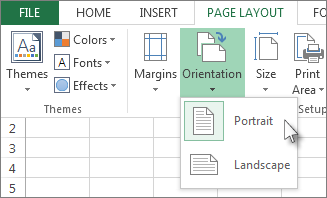
En la pestaña Diseño de página , en el grupo Configurar página , seleccione Orientación y, a continuación, seleccione Vertical u Horizontal.
Nota
- Si no tiene configurada una impresora, la opción Orientación aparecerá atenuada y no será posible seleccionarla. Para resolver esto, debe configurar una impresora. La opción también aparece atenuada cuando se está en pleno proceso de modificar el contenido de una celda. Para resolver esto, presione Entrar para aceptar los cambios o Esc para cancelarlos.
- Como a que puede configurar la orientación de la página en cada hoja de cálculo, podría imprimir hojas de cálculo de un libro con una orientación (por ejemplo, orientación vertical) y otras hojas del mismo libro, con la orientación contraria (orientación horizontal). Simplemente configure la orientación de cada hoja de cálculo según corresponda y, después, vea Imprimir una hoja de cálculo o un libro.
Cambiar la orientación de la página cuando esté listo para imprimir
- Seleccione la hoja u hojas de cálculo o los datos de la hoja de cálculo que desee imprimir.
- Seleccione Imprimir archivo>.
- En el cuadro desplegable Orientación de página , seleccione Orientación vertical u Orientación horizontal.
- Cuando esté listo para imprimir, seleccione Imprimir.
Crear una plantilla que use la orientación horizontal como predeterminada
Para ahorrar tiempo, puede guardar como plantilla un libro configurado para imprimir en orientación horizontal. Después, puede usar dicha plantilla para crear otros libros.
Crear la plantilla
Cree un libro nuevo.
Seleccione la hoja u hojas de cálculo cuya orientación desea cambiar.
Cómo seleccionar hojas de cálculoPara seleccionar Haz esto Una sola hoja Seleccione la pestaña de hoja.

Si no ve la pestaña que desea, seleccione los botones de desplazamiento de pestañas para mostrar la pestaña y, a continuación, seleccione la pestaña.

Dos o más hojas adyacentes Seleccione la pestaña de la primera hoja. Después, mantenga presionada la tecla Mayús mientras selecciona la pestaña de la última hoja que quiere seleccionar. Dos o más hojas no adyacentes Seleccione la pestaña de la primera hoja. Después, mantenga presionada la tecla Ctrl mientras selecciona las pestañas de las otras hojas que desea seleccionar. Todas las hojas de un libro Haga clic con el botón secundario en la pestaña de una hoja y, después, haga clic en Seleccionar todas las hojas. Nota
Cuando se seleccionan varias hojas de cálculo, aparece [Grupo] en la barra de título, en la parte superior de la hoja de cálculo. Para cancelar una selección de varias hojas de cálculo de un libro, seleccione cualquier hoja de cálculo no seleccionada. Si no hay ninguna hoja sin seleccionar visible, haga clic con el botón derecho en la pestaña de una hoja seleccionada y después seleccione Desagrupar hojas.
En la pestaña Diseño de página , en el grupo Configurar página , haga clic en Orientación y luego en Horizontal.
Nota
Si no tiene configurada una impresora, la opción Orientación aparecerá atenuada y no será posible seleccionarla. Para resolver esto, debe configurar una impresora. La opción también aparece atenuada cuando se está en pleno proceso de modificar el contenido de una celda. Para resolver esto, presione Entrar para aceptar los cambios o Esc para cancelarlos.
Realice otras personalizaciones si es necesario.
Recomendación
Si desea personalizar varias hojas de cálculo a la vez, puede agruparlas temporalmente, realizar los cambios y desagruparlas. Para agrupar las hojas de cálculo, haga clic con el botón derecho en cualquiera de las pestañas en la parte inferior de la hoja de cálculo. En el menú contextual, haga clic en Seleccionar todas las hojas. En la barra de título, debería verse el nombre del libro, seguido por la palabra [Grupo]. Luego, cambie la orientación a horizontal o realice cualquier otra personalización que quiera. Para desactivar la agrupación, haga clic con el botón derecho en cualquier pestaña y seleccione Desagrupar hojas (o simplemente seleccione otra pestaña de hoja de cálculo).
Seleccione la pestaña Archivo.
Seleccione Guardar como y, después, seleccione la ubicación donde quiere guardar la hoja de cálculo. Por ejemplo, selecciona Este equipo o Examinar y, luego, selecciona Escritorio.
En el cuadro Escriba aquí el nombre de archivo , escriba el nombre que desea usar para la plantilla.
En el cuadro Guardar como tipo , seleccione Plantilla de Excel (*.xltx) o Plantilla de Macro-Enabled de Excel (*.xltm) si el libro contiene macros que desea que estén disponibles en la plantilla.
Selecciona Guardar.
La plantilla se coloca inmediatamente en la carpeta Plantillas.
Para usar la plantilla para crear un libro, haga lo siguiente:- Seleccione Archivo>nuevo.
- Seleccione Personal.
- Seleccione el icono o el nombre de la plantilla guardada.