

Si una hoja de cálculo abarca más de una página, puede imprimir encabezados o etiquetas de filas y columnas (también llamados títulos de impresión) en cada página para asegurarse de que los datos estén denominados correctamente. Por ejemplo, puede repetir la primera fila de encabezados de columna en todas las páginas cuando tenga hojas de cálculo grandes y complejas.
Seleccione la hoja de cálculo que desea imprimir.
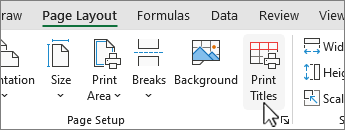
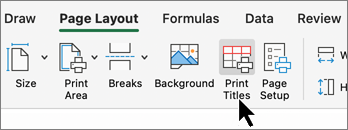
En la pestaña Diseño de página , en el grupo Configurar página , seleccione el
 Títulos de impresión.
Nota
El comando Imprimir títulos aparece atenuado si está trabajando en modo de edición de celdas, si se ha seleccionado un gráfico en la misma hoja de cálculo o si no tiene una impresora instalada.
En la pestaña Hoja , en Títulos de impresión, escriba uno o ambos de los siguientes valores:
En el cuadro Repetir filas en extremo superior, indique la referencia de las filas que incluyan encabezados de columna.
En el cuadro Repetir columnas a la izquierda, escriba la referencia de las columnas que incluyan los rótulos de fila.
Por ejemplo, si desea imprimir etiquetas de columna en la parte superior de cada página impresa, escriba $1:$1 en el cuadro Filas para repetir en el cuadro superior.Recomendación
También puede elegir
 , Contraer diálogo en el extremo derecho de las filas para repetir en la parte superior y Columnas para repetir en los cuadros de la izquierda , y luego seleccione las filas o columnas de título para repetir en la hoja de cálculo. Cuando termine de elegir las filas o columnas del título, seleccione Contraiga el cuadro de diálogo de nuevo para volver al cuadro de diálogo.
Nota
Si selecciona más de una hoja de cálculo, los cuadros Filas para repetir en la parte superior y Columnas para repetir en la izquierda no estarán disponibles en el cuadro de diálogo Configurar página . Para cancelar una selección de varias hojas de cálculo, seleccione cualquier hoja de cálculo no seleccionada. Si no hay ninguna hoja sin seleccionar visible, haga clic con el botón derecho en la pestaña de una hoja seleccionada y elija Desagrupar hojas.
Pasos siguientes
Cuando termine de configurar la hoja de cálculo para incluir encabezados o etiquetas de fila y columna (también denominados títulos de impresión) en cada página, imprima la hoja de cálculo.

Consulte también
- Imprimir encabezados de fila y columna en cada página impresa
- Repetir filas o columnas específicas en cada página impresa
- Imprimir una hoja de cálculo o un libro
- Imprimir en Excel
¿Necesitas más ayuda?
Siempre puede preguntar a un experto en Excel Tech Community u obtener soporte técnico en Comunidades.