
Para obtener información sobre la disponibilidad, consulte la disponibilidad de Python en Excel. Si encuentra algún problema con Python en Excel, notifíquelo seleccionandoComentarios de ayuda> en Excel.
¿Es nuevo en Python en Excel? Comience con Introducción a Python en Excel e Introducción a Python en Excel.
Requisitos de características
Revise la siguiente lista de requisitos antes de solucionar los errores.
Disponibilidad de la plataforma
La característica no está disponible en las siguientes plataformas.
- Excel para iPad
- Excel para iPhone
- Excel para Android
Para obtener información adicional sobre la disponibilidad, consulte la disponibilidad de Python en Excel.
Acceso a Internet
Python en Excel requiere acceso a Internet porque los cálculos se ejecutan en servidores remotos en la nube de Microsoft. La aplicación de Excel local no ejecuta los cálculos.
Licencia del complemento de Python en Excel
Si ha adquirido la licencia del complemento Python en Excel y está trabajando en varios equipos, Excel puede tardar entre 24 y 72 horas en actualizar la licencia. Intente actualizar la licencia manualmente yendo aActualizar licenciade cuenta> de archivo>.
Para obtener más información sobre la licencia de complemento, consulte Preguntas más frecuentes sobre licencias de complementos de Python en Excel.
Nota
Con una suscripción de Microsoft 365 que cumpla los requisitos, los usuarios de Python en Excel tienen acceso limitado al proceso de Python premium cada mes sin la licencia del complemento de Python en Excel. Después de superar el límite mensual, el proceso de Python pasa al proceso estándar. Para obtener más información, consulte Proceso de Python Premium y estándar.
Solucionar errores de Excel
Los cálculos de Python en Excel pueden mostrar errores estándar de Excel a celdas de Python, como #PYTHON!, #OCUPADO y #CONECTAR!.
Acceso al mensaje de error
Para obtener más información sobre cómo se aplica un error de Excel a la fórmula de Python, abra el mensaje de error. Para abrir el mensaje de error, seleccione el símbolo de error situado junto a la celda y, a continuación, seleccione Mostrar mensaje de error en el menú. En la captura de pantalla siguiente se muestra el menú de error que contiene Mostrar mensaje de error.
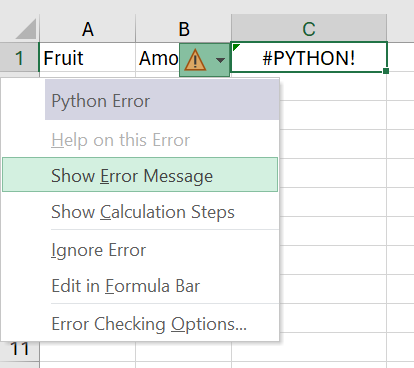
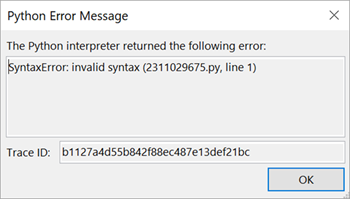
A continuación, Excel muestra un mensaje de error de Python con información adicional. En este caso, el error #PYTHON! es el resultado de una sintaxis de Python no válida en la línea 1 de la fórmula de Python.
Nota
El panel de tareas de diagnóstico se abre automáticamente en Excel si el error #PYTHON. ocurre. Vea el error de información #PYTHON! en la sección siguiente para obtener más información sobre el panel de tareas de diagnóstico.
Errores frecuentes
#¡BLOQUEADO!
Python en Excel debe estar habilitado en un libro para que se calculen las fórmulas de Python. Si ve el error #¡BLOQUEADO! asegúrese de que tiene acceso a los servicios conectados de Microsoft 365.
Nota
Python en Excel no es compatible con las suscripciones de Microsoft 365 basadas en dispositivos (asignadas a un dispositivo en lugar de a un usuario) o que usan la activación en equipos compartidos (varios usuarios comparten el mismo equipo y cada usuario inicia sesión con su propia cuenta). Para obtener más información sobre la disponibilidad, consulte la disponibilidad de Python en Excel.
¡Para obtener #BLOCKED adicional! casos de error relacionados con Python en Excel, consulte Cómo corregir un error #BLOCKED!: Python en Excel.
#¡OCUPADO!
El error #OCUPADO indica que los cálculos de Python se están ejecutando en la nube de Microsoft. Si el error #OCUPADO! se muestra durante más de 60 segundos, intente restablecer el runtime de Python. En la pestaña Fórmulas, en el grupo de Python, seleccione Restablecer runtime. O bien, use el método abreviado de teclado Ctrl+Alt+Mayús+F9.
Compre una licencia de complemento de Python en Excel o habilite la versión preliminar de Python en Excel para acceder a cálculos más rápidos con el proceso premium. Para obtener más información, consulte Qué se incluye en la suscripción a Microsoft 365.
#CALC!
Python en Excel no admite referencias a celdas con valores volátiles, como las celdas que usan la función RAND. Las fórmulas de Python que hacen referencia a celdas con valores volátiles devuelven el error #CALC.
Los cálculos de Python en Excel pueden procesar hasta 100 MB de datos a la vez. Al intentar ejecutar un cálculo con más de 100 MB de datos aparece #CALC. . Pruebe a usar un conjunto de datos más pequeño.
#CONECTAR!
Intente actualizar la conexión con la nube de Microsoft restableciendo el runtime de Python. En la pestaña Fórmulas, en el grupo de Python, seleccione Restablecer runtime. O bien, use el método abreviado de teclado Ctrl+Alt+Mayús+F9.
#PYTHON!
Es probable que el error #PYTHON! indique un error de sintaxis de Python. El panel de tareas de diagnóstico se abre automáticamente si el error #PYTHON! ocurre. Compruebe el panel de tareas de diagnóstico para ver los detalles sobre el error.
Ver el panel de tareas de diagnóstico
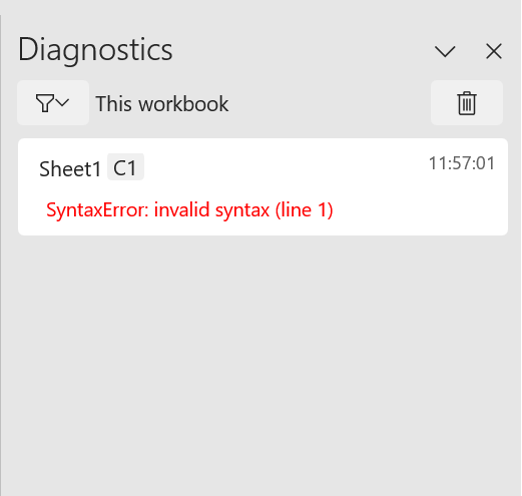
El panel de tareas de diagnóstico se muestra en la interfaz de usuario de Excel, en el lado derecho de la cuadrícula. Use el panel de tareas de diagnóstico para ver continuamente las salidas estándar, los errores estándar y los errores del intérprete con los cálculos de Python en Excel. Para abrir manualmente el panel de tareas de diagnóstico, vaya a una celda de Python en la hoja de cálculo, abra el menú contextual (haga clic con el botón derecho o ctrl+clic en la celda) y seleccione Diagnósticos para esta celda.
En la captura de pantalla siguiente se muestra el panel de tareas de diagnóstico que muestra un error: error de sintaxis para una fórmula de Python en la celda C1.
Errores #DESBORDAMIENTO!
Es probable que el error #¡DESBORDAMIENTO! indique que una celda del rango de salida de Python ya contiene datos. Esto podría ser el resultado de devolver un objeto de Python como valores de Excel. Los valores de Excel pueden desbordarse entre varias celdas. Consulte Cómo corregir un error #SPILL! para conocer las estrategias de resolución.
#TIMEOUT!
¡El #TIMEOUT! indica que la fórmula de Python superó el tiempo máximo de ejecución asignado.
Intente ejecutar la fórmula de nuevo o restablecer el runtime de Python. En la pestaña Fórmulas, en el grupo de Python, seleccione Restablecer runtime o use el método abreviado de teclado Ctrl+Alt+Mayús+F9.
También puede ajustar el límite de tiempo de espera de Python. Vaya aOpciones avanzadas>>de archivo>Al calcular este libro y establezca el tiempo de espera de la fórmula de Python como desee.
#DESCONOCIDO!
Es probable que el error #DESCONOCIDO! en una celda de Python indique que su versión de Excel no es compatible con Python en Excel. Para obtener más información, consulte una sección anterior en este artículoRequisitos de característica.