

Importante
Consulta solo está disponible en las ediciones Office Profesional Plus y Aplicaciones Microsoft 365 para empresas para empresas. ¿Quiere saber qué versión de Office está usando?
Un diagrama de relación de celdas muestra un diagrama interactivo detallado de todos los vínculos de la celda seleccionada actualmente a otras celdas de la misma hoja de cálculo, otras hojas de cálculo o incluso otros libros. Puede especificar cuántos niveles de relaciones de celdas se mostrarán en el diagrama y si se mostrarán celdas que tengan vínculos de precedentes a la celda, vínculos dependientes de la celda o ambos.
Para utilizar la herramienta Relación de celdas, primero necesita Excel y Aplicaciones Microsoft 365 para empresas instaladas en su equipo y, después, debe habilitar el complemento Consultar. Obtenga información sobre cómo instalar el complemento Inquire.
Crear el diagrama de relaciones
- Seleccione una celda y, a continuación, seleccione Consultar>relación de celdas.

Si Excel le pide que guarde el archivo para incluir los cambios más recientes, puede:
- Seleccione Sí y el análisis incluirá los cambios que aún no haya guardado.
- Seleccione No y el análisis usará la última versión guardada del archivo.
- Seleccione Cancelar si no desea ejecutar el análisis o si no ha seleccionado la celda que desea analizar.
Aparece el cuadro Opciones del diagrama de relaciones de celdas .
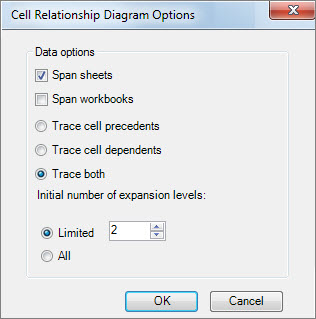
En el cuadro de diálogo, puede establecer las siguientes opciones:
- Si se debe incluir solo la hoja de cálculo actual, otras hojas de cálculo u otros libros en el análisis.
- Si se deben comprobar precedentes (otras celdas de las que depende la celda), dependientes (celdas que dependen de ella) o ambos.

En este diagrama de relaciones de celdas para D5, hay celdas en dos hojas de cálculo (Hoja2 y Hoja3) de las que depende D5, además de depender de la celda D4. D5 es un precedente de la celda F4. - El número de niveles de relación de celdas que desea analizar.
Por ejemplo, si la celda A6 de Hoja1 depende de C12, que a su vez depende de Hoja2! B6, esa es una relación de celda de dos niveles.
Trabajar con el diagrama y comprenderlo
La dirección de la celda analizada siempre aparece en negrita en el diagrama. Aquí, analizamos la celda D5.
- Las flechas del diagrama apuntan a la celda dependiente en una relación (la dirección en la que fluyen los datos). En el diagrama mostrado más arriba, la celda D5 depende de D4, Hoja2! A1 y Hoja3! A1. La celda F4 depende de D5.
- Cuando ejecuta un informe, los nodos (celdas) del diagrama se organizan en un patrón similar a una red. Puede arrastrar cualquier celda para organizar las celdas de la forma que desee.
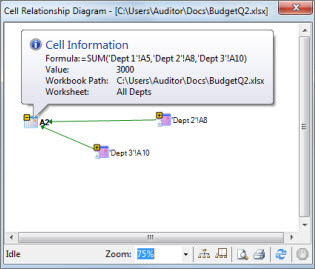
- Pase el mouse sobre una celda del diagrama para ver información detallada: su fórmula, su valor, la ruta completa del archivo y el nombre de la hoja de cálculo.
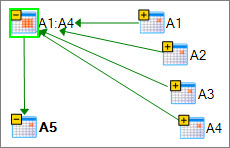
- Un signo menos (-) en un cuadro amarillo junto a una celda puede significar que la celda apunta a un rango de celdas que ya está expandido en el diagrama. Al hacer clic en el signo menos, se contrae el rango de celdas en un solo nodo que representa ese rango.
- Al hacer doble clic en una celda del diagrama, se activa la celda en su hoja de cálculo y se cierra el diagrama.
- Seleccione el cuadro Zoom para aumentar o reducir el tamaño de los elementos del diagrama. Al seleccionar el botón Nodos de diseño , la vista se restaura al 100 %. Al seleccionarlo de nuevo, se centra el diagrama.

- Seleccione el botón Mostrar ventana de información general para abrir una nueva ventana que muestre la estructura completa del diagrama. Esto es útil para un diagrama que tiene muchas relaciones entre la celda analizada y otras celdas y es demasiado grande para caber en el diagrama.
- Puede acercar un área del diagrama haciendo clic y arrastrando para dibujar un cuadro en la ventana de información general, lo que hace que la ventana principal muestre los nodos que se encuentran en el cuadro. A continuación, puede arrastrar el cuadro para mover el foco a diferentes áreas del diagrama.

- Seleccione el botón Actualizar para volver a iniciar el análisis.
- Seleccione los botones Imprimir y Vista previa de impresión para obtener una vista previa e imprimir los resultados del análisis.
- Seleccione el botón Nodos de diseño para restaurar la vista al 100 % y vuelva a hacer clic para centrar el diagrama.
- Seleccione el botón Detener procesamiento para detener el proceso de análisis (por ejemplo, si seleccionó la celda incorrecta).
Vea también
Comparar libros con Consulta de hojas de cálculo
Comparar dos versiones de un libro con Comparación de hojas de cálculo
Ver vínculos entre hojas de cálculo
Limpiar el exceso de formato de celda en una hoja de cálculo
Administrar contraseñas usadas para abrir archivos para análisis y comparación