

Las líneas de cuadrícula son las líneas tenues que aparecen entre las celdas de una hoja de cálculo.
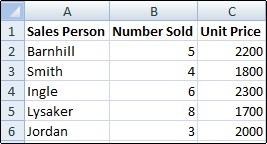
Acerca de las líneas de cuadrícula
Cuando trabaje con líneas de división, tenga en cuenta lo siguiente:
De forma predeterminada, las líneas de cuadrícula se muestran en hojas de cálculo con un color asignado por Excel. Si lo desea, puede cambiar el color de las líneas de cuadrícula para una hoja de cálculo determinada seleccionandoOpciones> de archivo>Opciones de visualización avanzadas>para esta hoja> de cálculoColor de línea de cuadrícula.
Es fácil confundir los bordes con las líneas de división en Excel. No podrá personalizar las líneas de división del mismo modo que los bordes. Si desea cambiar el ancho u otros atributos de las líneas de un borde, consulte Aplicar o quitar bordes de celda en una hoja de cálculo.
Si aplica un color de relleno a las celdas de la hoja, no podrá ver o imprimir las líneas de división de esas celdas. Para ver o imprimir las líneas de cuadrícula de estas celdas, elimine el color de relleno seleccionando las celdas, luego seleccione el grupoFuenteinicial>, luego haga clic en la flecha junto a la
 relleno y, a continuación, para quitar el color de relleno, seleccione Sin relleno.
Nota
Debe quitar el relleno por completo. Si cambia el color de relleno a blanco, las líneas de división permanecerán ocultas. Para mantener el color de relleno y seguir viendo líneas para separar celdas, puede usar bordes en lugar de líneas de cuadrícula. Para obtener más información, vea Aplicar o quitar bordes de celda en una hoja de cálculo.
Las líneas de división se aplican siempre a la hoja de cálculo o el libro completo, no se pueden aplicar a determinadas celdas o rangos de celdas. Si desea aplicar líneas de manera selectiva a determinadas celdas o rangos de celdas, use bordes en lugar de líneas de división, o como complemento a ellas. Para obtener más información, vea Aplicar o quitar bordes de celda en una hoja de cálculo.
Ocultar las líneas de división en una hoja de cálculo
Si el diseño de su libro lo requiere, puede ocultar las líneas de división:
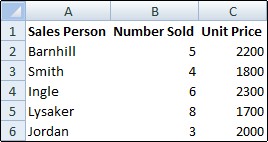
Seleccione una o varias hojas de cálculo.
Recomendación
Cuando se seleccionan varias hojas de cálculo, el grupo aparece en la barra de título, en la parte superior de la hoja de cálculo. Para cancelar una selección de varias hojas de cálculo de un libro, haga clic en cualquier hoja de cálculo no seleccionada. Si no hay ninguna hoja sin seleccionar visible, haga clic con el botón secundario en la pestaña de una hoja seleccionada y haga clic en Desagrupar hojas.
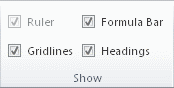
En la pestaña Ver del grupo Mostrar, desactive la casilla Líneas de división.
Mostrar las líneas de división en una hoja de cálculo
Si las líneas de división de la hoja de cálculo están ocultas, haga lo siguiente para mostrarlas otra vez.
Seleccione una o varias hojas de cálculo.
Recomendación
Cuando se seleccionan varias hojas de cálculo, el grupo aparece en la barra de título, en la parte superior de la hoja de cálculo. Para cancelar una selección de varias hojas de cálculo de un libro, haga clic en cualquier hoja de cálculo no seleccionada. Si no hay ninguna hoja sin seleccionar visible, haga clic con el botón secundario en la pestaña de una hoja seleccionada y haga clic en Desagrupar hojas.
En la pestaña Ver del grupo Mostrar, active la casilla Líneas de división.
Nota
Las líneas de cuadrícula no se imprimen de forma predeterminada. Para que las líneas de cuadrícula aparezcan en la página impresa, seleccione Diseño> de página,Opciones> de hojaLíneas de cuadrícula y active la casilla Imprimir.
Consulte también
Mostrar u ocultar las líneas de división de Word, PowerPoint o Excel