Los datos de ordenación son útiles cuando tiene grandes cantidades de datos en una tabla dinámica o en un gráfico dinámico. Puede ordenar por orden alfabético, de valores más altos a más bajos o de valores más bajos a más altos. Ordenar es una forma de organizar sus datos de forma que sea más fácil encontrar elementos específicos que necesiten un examen más detallado.
Antes de ordenar
Hay algunas cosas que debe recordar sobre la ordenación de datos:
- Los criterios de ordenación varían según la configuración regional. Asegúrese de tener la configuración regional correcta en Configuración regional o en Configuración regional y de idioma en el Panel de control en el equipo. Para obtener información sobre cómo cambiar la configuración regional, vea el sistema de la ayuda de Windows.
- Los datos que tiene espacios iniciales afectarán a los resultados de la ordenación. Para obtener mejores resultados, quite los espacios iniciales antes de ordenar los datos.
- No se pueden ordenar entradas de texto distinguiendo mayúsculas y minúsculas.
- No puede ordenar los datos por un formato específico, como el color de fuente o de la celda. Tampoco se pueden ordenar por indicadores de formato condicional, como conjuntos de iconos.
Ordenar etiquetas de fila o columna
En una tabla dinámica, seleccione la flecha pequeña situada junto a las celdas Etiquetas de fila y Etiquetas de columna .
Seleccione un campo en la fila o columna que quiera ordenar.
Seleccione la  en Etiquetas de fila o Etiquetas de columna y, después, seleccione la opción de ordenación que desee.

Para ordenar los datos en orden ascendente o descendente, seleccione Ordenar de la A a la Z u Ordenar de la Z a la A.

Las entradas de texto se ordenarán en orden alfabético, los números se ordenarán del más pequeño al más grande (o viceversa) y las fechas u horas se ordenarán de la más antigua a la más reciente (o viceversa).
Puede ordenar por valores individuales o por subtotales si hace clic con el botón derecho en una celda, selecciona Ordenar y, a continuación, elige un método de ordenación. El criterio de ordenación se aplica a todas las celdas en el mismo nivel en la columna que contiene la celda.
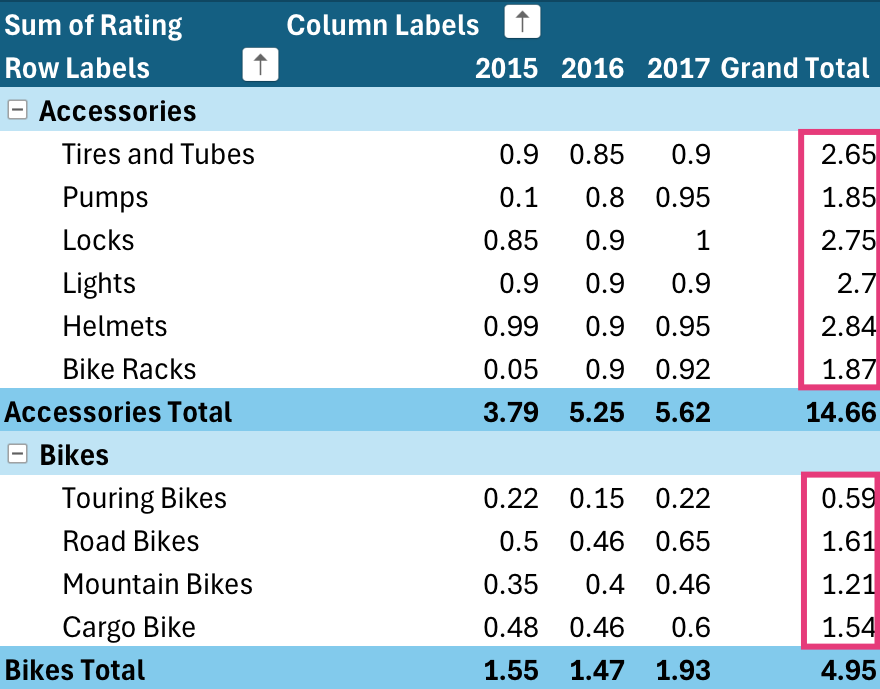
En el siguiente ejemplo, los datos en el nivel de categoría (Casco, Bolsa de viaje) se ordenan alfabéticamente, de A a Z.

Para ver los totales generales de los productos, ordenados de mayor a menor, elija cualquier número en la columna Total general y ordene según dicho criterio.

Recomendación
Para buscar rápidamente lo que necesita, puede agrupar, filtrar o aplicar formato condicional a la tabla dinámica o gráfico dinámico.
Establecer opciones personalizadas de ordenación
Para ordenar los elementos específicos manualmente o cambiar la ordenación, puede establecer sus propias opciones de ordenación:
Seleccione un campo en la fila o columna que quiera ordenar.
Seleccione la en Etiquetas de fila o Etiquetas de columna y, a continuación, seleccione Más opciones de ordenación.
En el cuadro de diálogo Ordenar, seleccione el tipo de orden que desea:

Seleccione Manual para reorganizar los elementos arrastrándolos. Desplace el cursor sobre el borde del elemento hasta que vea la flecha de cuatro puntas, luego, arrastre.
No puede arrastrar elementos que se muestran en el área Valores de la Lista de campos de la tabla dinámica.
Seleccione Ascendente (A a Z) por o Descendente (A a Z) por y, a continuación, elija el campo que quiere ordenar.
Para ver opciones adicionales, seleccione Más opciones y, después, elija la opción que desee en el cuadro de diálogo Más opciones de ordenación :

En Ordenación automática, active o desactive la casilla Ordenar automáticamente cada vez que se actualice el informe para permitir o detener la ordenación automática cada vez que se actualicen los datos de la tabla dinámica.
En Primer criterio de ordenación, seleccione el orden personalizado que desea usar. Esta opción solo está disponible cuando se ha desactivado la casilla Ordenar automáticamente cada vez que se actualice el informe.
Excel tiene listas personalizadas de días de la semana y de meses del año, pero también puede crear su propia lista personalizada para la ordenación.
En Ordenar por, seleccione Total general o Valores en las columnas seleccionadas para ordenar por estos valores. Esta opción no está disponible al establecer la ordenación en Manual.
Recomendación
Seleccione el orden de origen de datos para devolver los elementos a su orden original. Esta opción solo está disponible para los datos de origen de procesamiento analítico en línea (OLAP).
Antes de ordenar
Hay algunas cosas que debe recordar sobre la ordenación de datos:
- Los criterios de ordenación varían según la configuración regional. Asegúrese de tener la configuración regional correcta en Configuración regional o en Configuración regional y de idioma en el Panel de control en el equipo. Para obtener información sobre cómo cambiar la configuración regional, vea el sistema de la ayuda de Windows.
- Los datos que tiene espacios iniciales afectarán a los resultados de la ordenación. Para obtener mejores resultados, quite los espacios iniciales antes de ordenar los datos.
- No se pueden ordenar entradas de texto distinguiendo mayúsculas y minúsculas.
- No puede ordenar los datos por un formato específico, como el color de fuente o de la celda. Tampoco se pueden ordenar por indicadores de formato condicional, como conjuntos de iconos.
Ordenar etiquetas de fila o columna ascendentes o descendentes
Seleccione un campo en la fila o columna que quiera ordenar.
Seleccione la en Etiquetas de fila o Etiquetas de columna y, después, seleccione la opción de ordenación que desee.
Si selecciona la flecha Etiquetas de columna , elija primero el campo que quiera ordenar y, después, la opción que quiera.
Para ordenar los datos en orden ascendente o descendente, seleccione Orden ascendente u Orden descendente.

Las entradas de texto se ordenarán en orden alfabético, los números se ordenarán del más pequeño al más grande (o viceversa) y las fechas u horas se ordenarán de la más antigua a la más reciente (o viceversa).
Ordenar manualmente las etiquetas de fila o columna
Además de ordenar de forma ascendente o descendente, puede ordenar manualmente cada una de las etiquetas de fila o columna.
- Mueva el puntero sobre el borde del elemento hasta que vea el cursor de movimiento y, a continuación, arrastre.
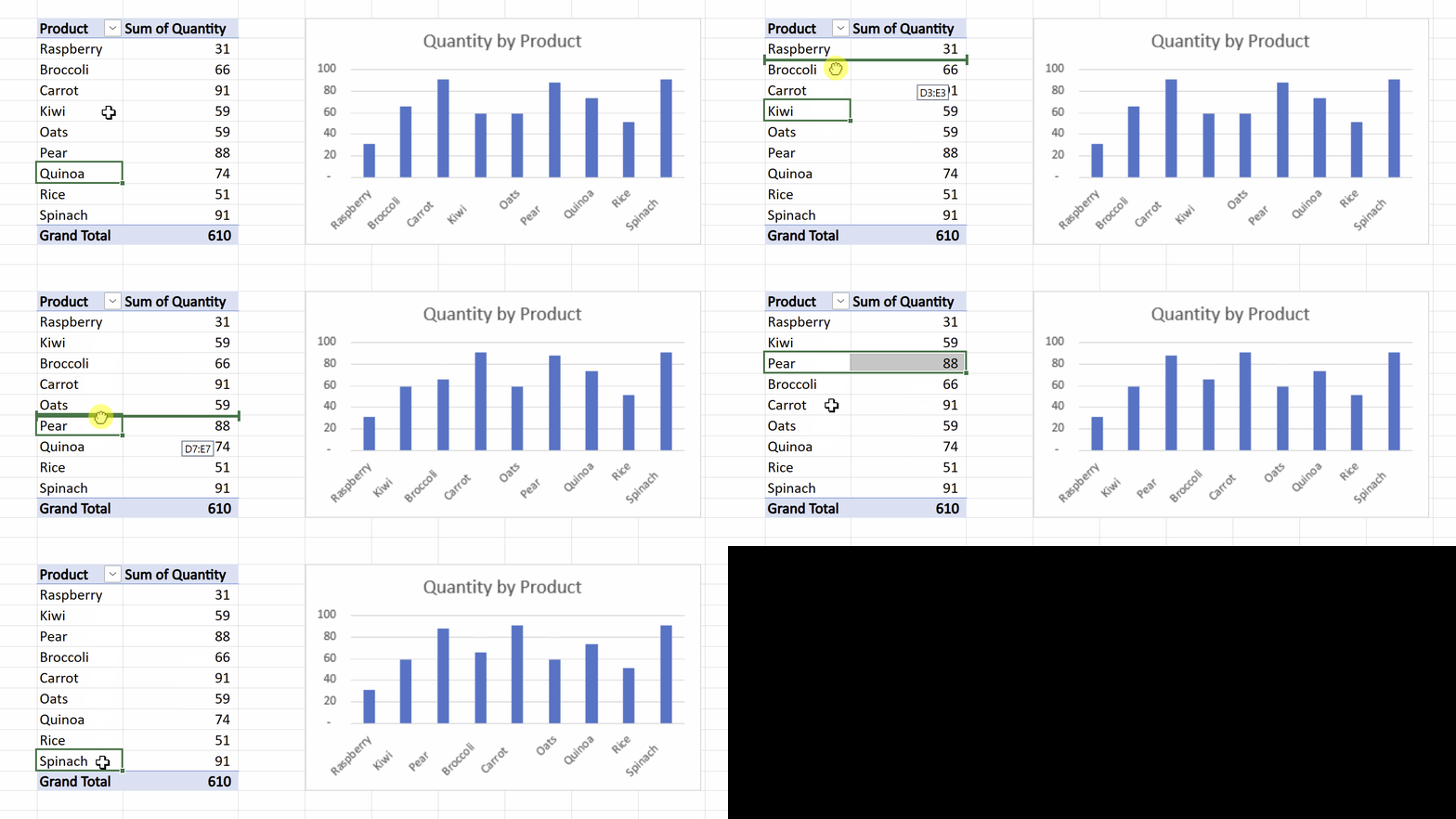
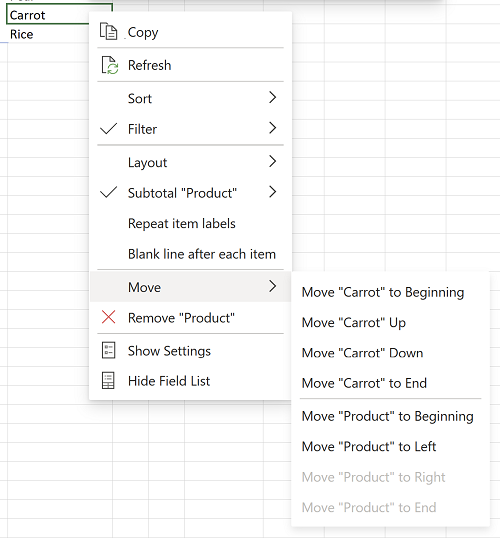
- También puede hacer clic con el botón derecho en etiquetas de filas o columnas y elegir cualquiera de las opciones de movimiento:
Nota
No puede arrastrar elementos que se muestran en el área Valores de la Lista de campos de la tabla dinámica.
Ordenar por un valor específico
Seleccione la en Etiquetas de fila y haga clic en Ordenar por valor.
Si selecciona la flecha Etiquetas de columna , elija el campo que quiera ordenar primero, seguido de la opción de ordenación que quiera.
En el cuadro Ordenar por valor, en Seleccionar valor, seleccione el valor por el que va a ordenar.
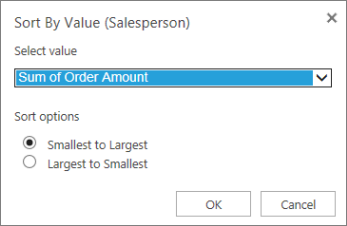
En Opciones de ordenación, seleccione el criterio de ordenación que desee.
Antes de ordenar
Hay algunas cosas que debe recordar sobre la ordenación de datos:
- Los criterios de ordenación varían según la configuración regional. Asegúrese de tener la configuración regional correcta en Configuración regional o en Configuración regional y de idioma en el Panel de control en el equipo. Para obtener información sobre cómo cambiar la configuración regional, vea el sistema de la ayuda de Windows.
- Los datos que tiene espacios iniciales afectarán a los resultados de la ordenación. Para obtener mejores resultados, quite los espacios iniciales antes de ordenar los datos.
- No se pueden ordenar entradas de texto distinguiendo mayúsculas y minúsculas.
- No puede ordenar los datos por un formato específico, como el color de fuente o de la celda. Tampoco se pueden ordenar por indicadores de formato condicional, como conjuntos de iconos.
Ordenar etiquetas de fila o columna
En una tabla dinámica, seleccione la flecha pequeña situada junto a las celdas Etiquetas de fila y Etiquetas de columna .
Seleccione un campo en la fila o columna que quiera ordenar.
Seleccione la en Etiquetas de fila o Etiquetas de columna y, después, seleccione la opción de ordenación que desee.
Para ordenar los datos en orden ascendente o descendente, seleccione Ordenar de la A a la Z u Ordenar de la Z a la A.
Las entradas de texto se ordenarán en orden alfabético, los números se ordenarán del más pequeño al más grande (o viceversa) y las fechas u horas se ordenarán de la más antigua a la más reciente (o viceversa).
Puede ordenar por valores individuales o por subtotales si hace clic con el botón derecho en una celda, selecciona Ordenar y, a continuación, elige un método de ordenación. El criterio de ordenación se aplica a todas las celdas en el mismo nivel en la columna que contiene la celda.
En el siguiente ejemplo, los datos en el nivel de categoría (Casco, Bolsa de viaje) se ordenan alfabéticamente, de A a Z.
Para ver los totales generales de los productos, ordenados de mayor a menor, elija cualquier número en la columna Total general y ordene según dicho criterio.
Recomendación
Para buscar rápidamente lo que necesita, puede agrupar, filtrar o aplicar formato condicional a la tabla dinámica o gráfico dinámico.
Importante
La tabla dinámica en iPad está disponible para los clientes que ejecutan Excel en iPad versión 2.82.205.0 y posteriores. Para acceder a esta característica, asegúrese de que la aplicación está actualizada a la versión más reciente a través de la App Store.
Antes de ordenar
Hay algunas cosas que debe recordar sobre la ordenación de datos:
- Los criterios de ordenación varían según la configuración regional. Asegúrese de tener la configuración regional correcta en Configuración regional o en Configuración regional y de idioma en el Panel de control en el equipo. Para obtener información sobre cómo cambiar la configuración regional, vea el sistema de la ayuda de Windows.
- Los datos que tiene espacios iniciales afectarán a los resultados de la ordenación. Para obtener mejores resultados, quite los espacios iniciales antes de ordenar los datos.
- No se pueden ordenar entradas de texto distinguiendo mayúsculas y minúsculas.
- No puede ordenar los datos por un formato específico, como el color de fuente o de la celda. Tampoco se pueden ordenar por indicadores de formato condicional, como conjuntos de iconos.
Ordenar etiquetas de fila o columna
En una tabla dinámica, pulse la flecha pequeña situada junto a las celdas Etiquetas de fila y Etiquetas de columna.
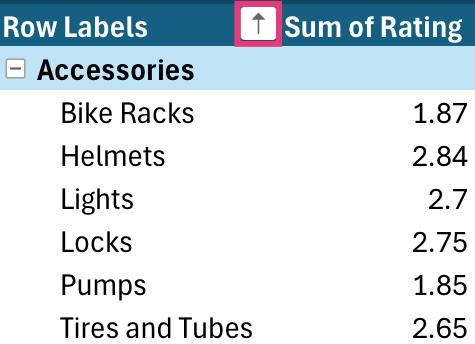
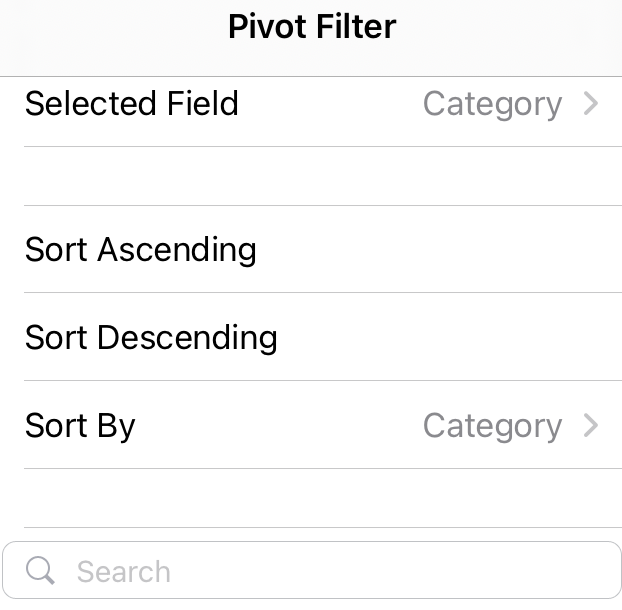
Seleccione el campo que quiera ordenar y luego pulse en la opción de ordenación que quiera.
Recomendación
Desplácese hacia arriba para ver la lista completa de opciones de ordenación y campos disponibles.
Las entradas de texto se ordenarán en orden alfabético, los números se ordenarán del más pequeño al más grande (o viceversa) y las fechas u horas se ordenarán de la más antigua a la más reciente (o viceversa).
Puede ordenar por valores individuales o por subtotales al mantener presionada una celda y, después, elegir un método de ordenación. El criterio de ordenación se aplica a todas las celdas en el mismo nivel en la columna que contiene la celda.
En el ejemplo que se muestra a continuación, los datos en el nivel de categoría (Accesorios, Bicicletas) tienen un orden alfabético descendente.

Para ver los totales generales de los productos, ordenados de mayor a menor, elija cualquier número en la columna Total general y ordene según dicho criterio.