

A veces es difícil ver la idea general cuando no se han resumido los datos sin procesar. Su primer instinto puede ser crear una tabla dinámica, pero no todos pueden ver los números de una tabla y ver rápidamente lo que está ocurriendo. Los gráficos dinámicos son una forma excelente de agregar visualizaciones de datos a los datos.
Crear un gráfico dinámico
- Seleccione una celda en la tabla.
- Seleccione Insertar y elija
 Gráfico dinámico.
 - Seleccione dónde quiere que aparezca el gráfico dinámico.
- Seleccione Aceptar.
- Seleccione los campos que se mostrarán en el menú.
| Datos de gastos domésticos | Gráfico dinámico correspondiente |
|---|---|
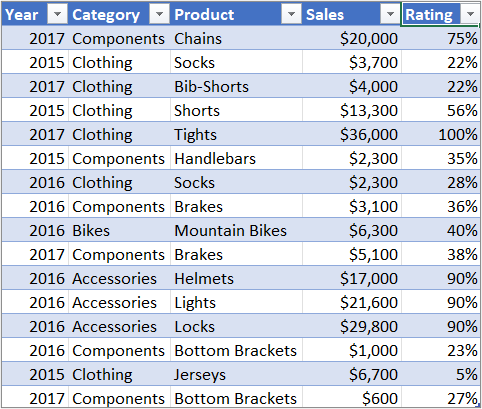
|

|
Crear un gráfico a partir de una tabla dinámica
- Seleccione una celda en la tabla.
- Seleccione Insertar y elija Gráfico dinámico.
- Seleccione un gráfico.
- Seleccione Aceptar.
¿Necesitas más ayuda?
Siempre puede preguntar a un experto en Excel Tech Community u obtener soporte técnico en Comunidades.
Consulte también
Agregar los títulos de los ejes a un gráfico
Cambiar las etiquetas de eje en un gráfico
Usar la lista de campos para organizar los campos en una tabla dinámica
Usar segmentaciones para filtrar datos
Crear una escala de tiempo de tabla dinámica para filtrar datos