

Algunos números con una o más posiciones decimales pueden parecer redondeados en la hoja de cálculo. Si esto no es el resultado de aplicar una función de redondeo, esto puede ocurrir cuando la columna no es lo suficientemente ancha para todo el número. También puede producirse cuando el formato se establece para mostrar un número menor de posiciones decimales que el que contiene el número real.
Si, por ejemplo, escribe un número en una celda con formato General (el predeterminado para todas las celdas de una hoja de cálculo nueva), Excel mostrará automáticamente menos posiciones decimales para que el número quepa dentro del ancho de una celda vacía. El número de la celda A1 siguiente aparece redondeado, pero el número completo sigue siendo visible en la barra de fórmulas de la parte superior de la hoja de cálculo y se usa en los cálculos.

Para detener el redondeo del número en la celda, haga clic en la imagen del  decimal de la pestaña Inicio hasta que alcance el número de posiciones decimales que necesita mostrar.
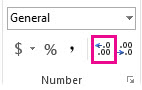
A medida que aumenta el número de posiciones decimales, el formato cambia de General a Número, y el ancho de columna se ajusta automáticamente.
Nota
Si el ancho de columna no se ajusta y aparece ######## en la celda, cambie el ancho de columna y el alto de fila haciendo doble clic en el borde derecho del encabezado de columna.
Aumentar las posiciones decimales de muchos números a la vez
Si tiene muchos números que se han redondeado, o para impedir que estos aparezcan como redondeados, puede aumentar las posiciones decimales de un formato de número y después aplicarlo a los números de la hoja de cálculo.
En la pestaña Inicio , haga clic en el
 junto a Número.
En la lista Categoría, seleccione el formato de número que quiera usar y asegúrese de que tenga posiciones decimales, como Número, Moneda, Contabilidad, Porcentaje o Científico.
En el cuadro Posiciones decimales , escriba el número de posiciones decimales que desea mostrar y haga clic en Aceptar.
¿Necesitas más ayuda?
Siempre puede preguntar a un experto en Excel Tech Community u obtener soporte técnico en Comunidades.