

Si necesita expandir o reducir los anchos de columna y los altos de fila de Excel, hay varias maneras de ajustarlos. Si está trabajando en la vista Diseño de página (Vista> Diseño depágina enlas vistas> del libro), puede especificar un ancho de columna o un alto de fila en pulgadas, centímetros o milímetros. La unidad de medida está en pulgadas de forma predeterminada. Vaya aOpciones> de archivo>Visualización>avanzada>, seleccione una opción de la lista Unidades de regla. Si cambia a la vista Normal , los altos de fila se muestran en puntos y los anchos de columna se muestran en una unidad basada en caracteres (el número de caracteres de la fuente predeterminada que caben en una celda).
Las filas y columnas individuales solo pueden tener un valor. Por ejemplo, una columna específica puede tener un ancho de 25 puntos, pero esta columna no puede tener 25 puntos de ancho para una fila y 10 puntos para otra.
Tamaños mínimo, máximo y predeterminado de filas y columnas
En la tabla siguiente se muestran los tamaños mínimo, máximo y predeterminado de las columnas y filas. Los anchos de columna se miden en una unidad basada en caracteres (el número de caracteres de la fuente predeterminada que caben en una celda). Las alturas de fila se miden en puntos.
| Tipo | MIN | MAX | Default |
|---|---|---|---|
| Columna | 0 (oculto) | 255 | 8.43 |
| Fila | 0 (oculto) | 409 | 15.00 |
Establecer un ancho específico para una columna
Seleccione la columna o columnas que desea cambiar.
Ir a Inicio>Formato de celdas>.
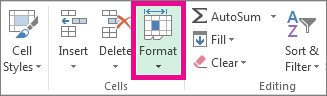
En Tamaño de celda, seleccione Ancho de columna.
En el cuadro Ancho de columna, escriba el valor que desee.
Seleccione Aceptar.
Recomendación
Para establecer rápidamente el ancho de una sola columna, haga clic con el botón derecho en la columna seleccionada, seleccione "Ancho de columna", escriba el valor que desea y, después, seleccione Aceptar.
Cambiar el ancho de columna para ajustarlo automáticamente al contenido (autoajustar)
Seleccione la columna o columnas que desea cambiar.
Ir a Inicio>Formato de celdas>.
En Tamaño de celda, seleccione Autoajustar ancho de columna.
Nota
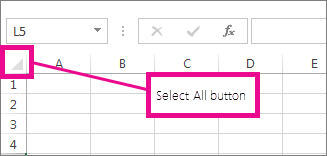
Para autoajustar rápidamente todas las columnas de la hoja de cálculo, seleccione Seleccionar todo y haga doble clic en cualquier borde entre dos encabezados de columnas.
Hacer coincidir el ancho de columna con otra columna
Seleccione una celda en la columna que tenga el ancho que desee usar.
PresioneCtrl+C o vaya a Inicio>Copiar portapapeles>.

Haga clic con el botón derecho en una celda de la columna de destino, señale Pegado especial y seleccione Mantener ancho de columnas de origen
 .
.
Cambiar el ancho predeterminado de todas las columnas de una hoja de cálculo o un libro
El valor predeterminado para el ancho de columna indica el número medio de caracteres de la fuente estándar que pueden caber en una celda. Puede especificar un número diferente para el ancho predeterminado de columna de una hoja de cálculo o de un libro.
Siga uno de estos procedimientos:
- Para cambiar el ancho predeterminado de columna de una hoja de cálculo, seleccione la pestaña de la hoja.
- Para cambiar el ancho predeterminado de columna de todo el libro, haga clic con el botón secundario en la pestaña de una hoja y seleccione Seleccionar todas las hojas en el menú contextual.

Ir a Inicio>Formato de celdas>.
En Tamaño de celda, seleccione Ancho predeterminado.
En el cuadro Standard column width, escriba una medida nueva y, después, seleccione OK.
Sugerencia.
Si desea definir el ancho predeterminado de columna de todos los nuevos libros y hojas de cálculo, puede crear una plantilla de libro o de hoja de cálculo y basar los nuevos libros u hojas de cálculo en dichas plantillas. Para obtener más información, consulte los siguientes artículos:
Cambiar el ancho de las columnas con el mouse
Siga uno de estos procedimientos:
- Para cambiar el ancho de una columna, arrastre el borde del lado derecho del encabezado de columna hasta que la columna tenga el ancho que desea.
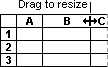
- Para cambiar el ancho de varias columnas, seleccione las columnas que desea cambiar y arrastre un borde hacia la derecha de un encabezado de columna seleccionado.
- Para cambiar el ancho de columnas y ajustarlo al contenido, seleccione la columna o columnas que desea cambiar y haga doble clic en el borde de la derecha del encabezado de columna seleccionado.
- Para cambiar el ancho de todas las columnas de la hoja de cálculo, seleccione Seleccionar todo y arrastre el borde de cualquier encabezado de columna.
Establecer un alto específico para una fila
Seleccione la fila o filas que desea cambiar.
Ir a Inicio>Formato de celdas>.
En Tamaño de celda, seleccione Alto de fila.
En el cuadro Alto de fila , escriba el valor que desee y, después, haga clic en Aceptar.
Cambiar el alto de fila para ajustarlo al contenido
Seleccione la fila o filas que desea cambiar.
Ir a Inicio>Formato de celdas>.
En Tamaño de celda, seleccione Autoajustar alto de fila.
Recomendación
Para autoajustar rápidamente todas las filas de la hoja de cálculo, seleccione Seleccionar todo y, a continuación, haga doble clic en el borde inferior de uno de los encabezados de fila.
Cambiar el alto de las filas con el mouse
Siga uno de estos procedimientos:
- Para cambiar el alto de fila de una fila, arrastre el borde inferior del encabezado de fila hasta que la fila tenga el alto que desea.

- Para cambiar el alto de fila de varias filas, seleccione las filas que desea cambiar y arrastre el borde inferior de uno de los encabezados de fila seleccionado.
- Para cambiar el alto de todas las filas de la hoja de cálculo, seleccione Seleccionar todo y arrastre el borde inferior de cualquier encabezado de fila.
- Para cambiar el alto de fila y ajustarlo al contenido, haga doble clic en el borde inferior del encabezado de fila.