
Al especificar una fórmula en una columna vacía de una tabla de Microsoft Excel, Excel rellena automáticamente la fórmula hacia abajo para crear una columna calculada. La fórmula se ajusta a cada fila y se extiende a cualquier fila nueva que agregue a la tabla. No es necesario usar el comando Rellenar o Copiar .
Crear una columna calculada
Seleccione una celda de la columna de la tabla vacía que quiera usar como columna calculada.
Recomendación
Para agregar una columna de tabla, escriba un encabezado en la primera celda inmediatamente a la derecha de la tabla.
Escriba la fórmula que desee usar y, a continuación, presione ENTRAR.
Nota
Si otras celdas de la columna ya contienen datos, Excel no crea una columna calculada.
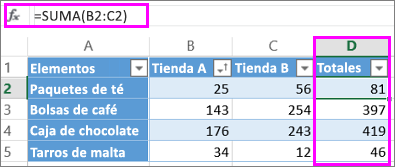
En el siguiente ejemplo, la fórmula SUMA de la celda D2 puede rellenar automáticamente todas las celdas de la columna calculada D.
Editar una columna calculada
Para actualizar una columna calculada, seleccione cualquier celda de la columna, edite la fórmula y, a continuación, presione Entrar. Excel aplica automáticamente la fórmula actualizada a las celdas restantes de la columna de tabla.
Eliminar una columna calculada
Seleccione el encabezado de columna y, a continuación, use uno de los métodos siguientes:
- En la pestaña Inicio , seleccione Eliminar celdas>Eliminar>columnas.
- Haga clic con el botón derecho en el encabezado de columna y seleccione Eliminar columnas.