

Recomendación
Obtenga más información sobre Microsoft Forms o empiece inmediatamente y cree una encuesta, cuestionario o sondeo. ¿Desea más información sobre la personalización de marca, los tipos de preguntas y el análisis de datos? Pruebe Dynamics 365 Customer Voice.
Microsoft Forms proporciona un flujo de trabajo de calificación enriquecido que le permite, como autor, otorgar puntos por pregunta a los alumnos de varias maneras y proporcionar comentarios de varias maneras. Puede exportar los resultados de cuestionarios a Microsoft Excel para obtener gráficos y análisis más detallados, así como eliminar o imprimir un resumen de todas las respuestas.
Ver información de resumen de respuesta para el cuestionario
En Microsoft Forms, abra el cuestionario para el que desea revisar los resultados y, a continuación, seleccione la pestaña Respuestas.

En la parte superior, verá información resumida en tiempo real sobre el cuestionario, como el número de respuestas y la puntuación media. Junto a cada pregunta, verá el número de respuestas y un gráfico que muestra la distribución de las respuestas entre todas las respuestas posibles.
Nota
Si hay conclusiones de datos basadas en inteligencia determinadas para una pregunta, verá el icono de Insights junto a ella. Obtener más información.
Puede seleccionar el eliminar todas las respuestas, imprimir un resumen u obtener un vínculo de resumen para compartirlo con otras personas.

Revise las respuestas para cada pregunta
Seleccione Revisar respuestas para proporcionar puntos y comentarios.
En la pestaña People, puede ver los detalles individuales de cada alumno, como el tiempo dedicado a completar el cuestionario, el número de puntos obtenidos y las opciones que seleccionó el alumno.

En esta vista, puede calificar todas las preguntas de un alumno y hacer lo mismo para los alumnos siguientes. Seleccione la flecha situada junto al nombre de un alumno para ir a los resultados de otro alumno. También puede seleccionar las flechas izquierda y derecha para alternar entre los detalles de resultados de los demás alumnos.
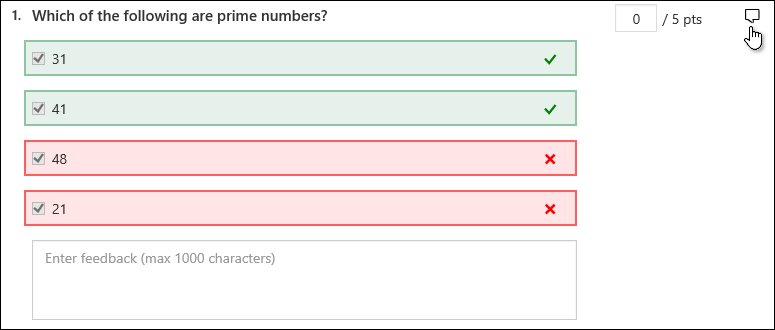
Para proporcionar comentarios generales a un alumno, seleccione el icono de comentarios  escriba en el cuadro de texto.

Para proporcionar comentarios para una pregunta concreta, seleccione el icono de comentarios a la derecha de los puntos y, a continuación, escriba en el cuadro de texto.
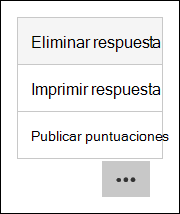
También puede seleccionar el y elegir si desea eliminar respuesta, imprimir respuesta o publicar puntajes para un individuo en particular.
Nota
La eliminación de una respuesta no se puede deshacer.
Recomendación
Obtenga más información sobre la impresión de formularios.

Publicar puntuaciones
Cuando esté listo para compartir sus comentarios y puntos con los alumnos, seleccione Publicar puntuaciones en la pestaña Respuestas .
Para cada alumno, puede ver el estado de su cuestionario y el número de puntos obtenidos. Si desea publicar las puntuaciones de todos los alumnos, marque la casilla de verificación a la izquierda de Nombre en la columna Nombre . Para publicar puntajes individuales, marque la casilla de verificación a la izquierda del nombre de cada estudiante.
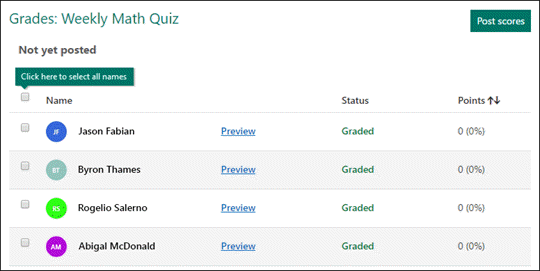
Seleccione Publicar puntuaciones.
Una vez que publique las puntuaciones, puede volver al cuestionario para revisar los resultados y los comentarios. Los alumnos pueden ver sus puntuaciones y comentarios abriendo el cuestionario.
Recomendación
Si un alumno vuelve a un cuestionario después de enviarlo, podrá ver sus respuestas anteriores. Si desea que vuelvan a realizar el cuestionario sin ver sus respuestas, puede crear una copia del cuestionario original.
Analizar los resultados de un cuestionario en Excel
Puede ver fácilmente todos los datos de respuesta del cuestionario en Microsoft Excel. Seleccione Abrir en Excel en la pestaña Respuestas .
En el libro de Excel, los detalles de cada pregunta del cuestionario se representan en columnas y cada respuesta se muestra en una fila. Las primeras cinco columnas muestran el identificador de encuestado, las horas de inicio y finalización de cada respuesta, y el nombre y la dirección de correo electrónico de cada alumno. Las columnas siguientes muestran los puntos totales, los comentarios sobre el cuestionario, el tiempo publicado para la calificación, las preguntas para cuestionarios, los puntos para preguntas individuales y los comentarios para preguntas individuales.

Nota
- La identificación del encuestado es exclusiva para cada estudiante.
- Los cambios que realice en los datos del cuestionario en Excel no modificarán el contenido del cuestionario.
- Los nombres y las direcciones de correo electrónico no se mostrarán si permite que el cuestionario acepte respuestas anónimas.
Compartir resultados con otros usuarios
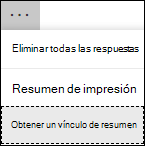
- Seleccione la pestaña Respuestas .
- Seleccione Más opciones> Más opcionesObtener un vínculo de resumen.
- Seleccione Copiar.
Al pegar este vínculo, cualquier persona que tenga el vínculo podrá ver un resumen de las respuestas del cuestionario.
Nota
- Si está colaborando en un cuestionario con profesores específicos de su escuela, solo usted, como propietario del cuestionario, puede crear un vínculo de resumen para el cuestionario si aún no existe uno. Los coautores aún pueden copiar y compartir el vínculo de resumen, pero no pueden crear uno ellos mismos. En otros modos de colaboración no establecidos para personas específicas de la organización, los coautores pueden crear nuevos vínculos de resumen.
- Además, tenga en cuenta que si comparte las respuestas del cuestionario con alguien de su centro educativo y, a continuación, decide compartirlo solo con personas específicas de su centro educativo, cualquier persona dentro o fuera de su centro educativo podrá seguir accediendo a cualquier vínculo para compartir resúmenes que ya exista. Puede eliminar un vínculo de resumen existente para desactivarlo, lo que reducirá el acceso a los datos de las respuestas. Para ello, vaya a la pestaña >RespuestasMás opciones> Más opcionesObtener un vínculo> de resumenQuitar vínculo (icono de papelera). Opcional: puedes crear un nuevo vínculo de resumen si quieres compartirlo con un público nuevo, pero cualquiera que lo tenga podrá acceder a este nuevo vínculo de resumen.
Comentarios sobre Microsoft Forms
Queremos escuchar sus comentarios. Para enviar comentarios sobre Microsoft Forms, vaya a la esquina superior derecha del formulario y seleccione Más opciones de configuración> de formularioComentarios.
Consulte también
Cómo garantizar que el formulario y el libro estén sincronizados
Solucionar problemas al exportar datos de formulario a Excel