Para empezar a usar la versión de prueba, complete los pasos que se indican a continuación. Cerca del final de la prueba, recibirá un correo electrónico de renovación y Office le pedirá que inicie una suscripción de pago a Microsoft 365. También puede elegir que la versión de prueba expire. Para cancelar la versión de prueba antes de que expire, consulte Cancelar la prueba gratuita de Microsoft 365 Familia.
- Para iniciar Office, presione el botón Inicio de
 en la esquina inferior izquierda de la pantalla, escriba Word y después seleccione el icono de Word.
- Seleccione el botón Probar para iniciar una prueba de 1 mes de Microsoft 365 Familia.
- Siga las indicaciones para terminar de configurar su versión de prueba.
Como parte de este proceso, deberá crear o especificar una cuenta de Microsoft para asociarla con Office. Recuerde esta cuenta para poder instalar Office en otros equipos o dispositivos como parte de la suscripción. Si tiene una cuenta de Microsoft, pero no la recuerda o ha olvidado su contraseña, consulte No recuerdo la cuenta de Microsoft o la contraseña que uso con Office.
Pasos siguientes para suscriptores de Microsoft 365:
Aquí le mostramos cómo iniciar una nueva suscripción a Microsoft 365 o realizar una compra de pago único de Office para su nuevo PC. El Office preinstalado en su nuevo equipo PC cambiará a la versión que compre a través de este proceso.
Importante
La versión de prueba de Microsoft 365 tiene nuevas características exclusivas. Es posible que estas características exclusivas de Microsoft 365 no estén disponibles si cambia a una suscripción que no sea de Office una vez finalizada la versión de prueba. Esto se debe a que las compras de pago único, como Office 2021 u Office 2019, reciben actualizaciones de seguridad y rendimiento, pero no reciben nuevas características.
Para iniciar Office, presione el botón Inicio de en la esquina inferior izquierda de la pantalla, escriba Word y después seleccione el icono de Word.
Seleccione el botón Comprar para ver las opciones de compra de una suscripción a Microsoft 365 o una compra de pago único de Office. Si necesita ayuda para elegir, consulte ¿Cuál es la diferencia entre Microsoft 365 y Office?
Siga las indicaciones para completar la compra en la Tienda de Microsoft.
Si va a realizar una compra de pago único de Office, como Office Hogar & Estudiantes, asegúrese de seleccionar Canjear ahora en la página Gracias por su pedido y, a continuación, escriba su cuenta de Microsoft (o cree una) en la página Hola. Vamos a obtener la página de Office .
En su nuevo equipo PC, inicie sesión en Office para activarlo con la cuenta Microsoft que asoció a la compra.
Siga las indicaciones para completar el proceso de activación.
Cierre y reinicie todas las aplicaciones de Office. La versión que compró estará ya configurada.
Pasos siguientes para suscriptores de Microsoft 365:
La opción Activar ofrece dos formas para activar Office en su equipo nuevo:
- Escriba una clave de producto de Office 365, Office 2019 u Office 2016. Use esta opción si ha comprado una tarjeta de clave de producto de Office en una tienda en línea, física o al fabricante de su equipo.
Si no ha comprado ninguna tarjeta, consulte las pestañas Probar (prueba gratis) y Comprar para activar Office.
- Inicie sesión con su cuenta de Microsoft para agregar Office a su suscripción de Microsoft 365 existente.
Microsoft 365 u Office 2021 en un equipo PC o Mac.
Escribir una clave de producto
Si compró una tarjeta de clave de producto de Microsoft 365, Office 2019 u Office 2016 con su equipo nuevo, puede escribir la clave de producto para activar Office.
IMPORTANTE: Solo se pueden usar claves de producto para Microsoft 365, Office 2019 y Office 2016 para activar la versión preinstalada de Office. Si desea usar una clave de producto para una versión anterior de Office, seleccione la ficha anterior Instalar.
Busque la tarjeta de clave de producto de Office que compró con el equipo nuevo (o por separado).
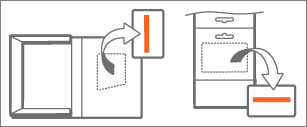
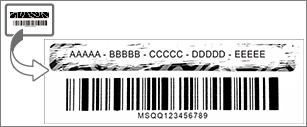
Una clave de producto de Office tiene 25 caracteres de longitud y usa el formato XXXXX-XXXXX-XXXXX-XXXXX-XXXXX. Si tiene una tarjeta de clave de producto, es posible que deba rascar una película plateada.
Para iniciar Office, presione el botón Inicio de en la esquina inferior izquierda de la pantalla, escriba Word y después seleccione el icono de Word.
Seleccione el botón Activar y, a continuación, seleccione Introducir la clave de producto.
Escriba su clave de producto (puede omitir los guiones, se introducirán automáticamente) y seleccione Continuar.
En el cuadro de diálogo Agregar esta clave a una cuenta, seleccione Canjear online y, a continuación, siga las indicaciones del explorador web para crear o especificar una cuenta de Microsoft.
Como parte de este proceso, deberá crear o especificar una cuenta de Microsoft para asociarla con Office. Recuerde esta cuenta para poder reinstalar Office en este equipo en el futuro, o instalar Office en equipos o dispositivos adicionales si tiene una suscripción de Microsoft 365. Si tiene una cuenta de Microsoft pero no la recuerda o ha olvidado su contraseña, consulte No recuerdo la cuenta de Microsoft o la contraseña que uso con Office.
Vuelva al cuadro de diálogo Agregar esta clave a una cuenta y seleccione Finalizar activación,
Inicie sesión en Office, si se le solicita.
Pasos siguientes para suscriptores de Microsoft 365:
Iniciar sesión para activar Office
Si ya tiene una suscripción a Microsoft 365, puede iniciar sesión con su cuenta de Microsoft para activar Office en su nuevo PC.
Para iniciar Office, presione el botón Inicio de en la esquina inferior izquierda de la pantalla, escriba Word y después seleccione el icono de Word.
Seleccione el botón Activar y, a continuación, seleccione Iniciar sesión.
Escriba la dirección de correo electrónico y la contraseña asociadas a su suscripción de Microsoft 365. Si tiene una cuenta de Microsoft pero no la recuerda o ha olvidado su contraseña, consulte No recuerdo la cuenta de Microsoft o la contraseña que uso con Office.
Siga las indicaciones para completar el proceso de activación.
Para instalar la copia existente de Office en su equipo nuevo, primero tendrá que desinstalar la versión preinstalada de Office y, después, instalar su propia versión. Aquí le explicamos cómo hacerlo:
Siga los procedimientos de desinstalación en Desinstalar Office de un equipo PC para desinstalar la versión de Office que venía con su nuevo equipo.
Seleccione uno de los procedimientos mostrados a continuación para instalar su versión de Office:
Importante
Si no puede activar su propia copia de Office en su equipo nuevo, es posible que haya superado el límite de instalaciones de Office. Si sigue los términos de transferencia de los Términos de licencia de software, puede mover la copia de Office a su nuevo PC, pero tendrá que ponerse en contacto con el soporte técnico de Microsoft para obtener ayuda con la activación de Office.
Las preguntas que se muestran a continuación son algunas de las más comunes sobre la instalación de Office en un equipo nuevo.
Seleccione entre las siguientes opciones:
No he recibido una clave de producto con mi equipo nuevo
Algunos fabricantes de equipos venden u ofrecen tarjetas de clave de producto de Office con la compra de un nuevo equipo. Si no compró ninguna tarjeta de clave de producto, no recibirá ninguna. Para usar Office, tendrá que usar las opciones de Prueba o Compra, o comprar una tarjeta de clave de producto de una tienda minorista o en línea. Si debería haber recibido una tarjeta de clave de producto con su compra, póngase en contacto con el fabricante de su equipo.
Mi clave de producto no funciona
Solo se pueden usar claves de producto de Microsoft 365, Office 2019 y Office 2016 para activar el Office preinstalado. Si quiere usar una clave de producto de una versión anterior de Office, seleccione la pestaña Instalar arriba.
Si ya ha canjeado su clave de producto de Microsoft 365, Office 2019 u Office 2016 y necesita reactivar Office en su equipo nuevo, puede iniciar sesión con su cuenta de Microsoft. Para obtener ayuda con el inicio de sesión, seleccione la opción Iniciar sesión para activar Office de la lista desplegable en la ficha anterior Activar. Use este procedimiento incluso si tiene una compra de pago único de Office.
¿Por qué no tengo 1 TB de almacenamiento en OneDrive?
La versión de Office que se incluye como prueba gratuita de 1 mes con su nuevo PC ofrece solo el almacenamiento básico de 5 GB en OneDrive. Para obtener el almacenamiento completo de 1 TB de OneDrive y otras características, regístrese en una suscripción.
Para obtener ayuda con la reactivación de Office después de un restablecimiento rápido o en un equipo de repuesto, consulte Outlook, Access y Publisher no están después de un restablecimiento rápido.
Estoy intentando activar Office en mi equipo nuevo, pero obtengo el código de error 0xc004f200
Este error puede ocurrir si intenta activar Office antes de haber activado Windows. Para solucionar este problema, vea Error 0xC004F200 al activar Office preinstalado en un equipo nuevo.
No puedo iniciar las aplicaciones de Office preinstaladas tras finalizar la activación
Después de la activación, si vuelve repetidamente a la página Comencemos , vea No se pueden iniciar las aplicaciones de Office después de la activación de Office.
He instalado mi propia copia de Office, pero sigo viendo la pantalla Probar, Comprar y Activar
Puede ocurrir esto si desinstala la versión preinstalada de Office e instala una versión de licencia por volumen. Para solucionar este problema, consulte Office le pide repetidamente que lo active en un equipo PC nuevo.
Para quitar los iconos, consulte Los accesos directos a Office no desaparecen después de desinstalar Office.
Cerré la pantalla "Comencemos" y ahora se bloquean las aplicaciones de Office
Si esto ocurre, cierre la aplicación de Office y reiníciela. Se trata de un problema temporal.
Si ha seguido las instrucciones de este artículo, pero sigue necesitando ayuda, visite nuestra página de soporte técnico de Microsoft .

