
Haga referencia a archivos, personas, conversaciones de Teams y más específicos en Copilot Chat, lo que mejora la conexión a tierra y la colaboración al hacer que la información, las personas y las conversaciones sean más accesibles.
Cuando inicia el menú de referencias, se sugiere contenido relevante en función del análisis de sus archivos, correos electrónicos, conversaciones y otras aplicaciones y servicios de Microsoft 365. También le permite insertar varios elementos, incluidos vínculos a archivos, imágenes, contactos, reuniones, chats y correos electrónicos de Microsoft 365. Copilot hace referencia al contenido que incluyes como parte de su respuesta.
Usuarios con una licencia de Microsoft Copilot (usuarios de Microsoft Copilot)
Work IQ activado
Para agregar vínculos a archivos de Microsoft 365, hacer referencia a personas e incluir eventos de calendario y correos electrónicos, siga estos pasos:
Vaya a Copilot Chat e inicie sesión con su cuenta de Microsoft 365.
En la parte superior derecha de la página de chat, asegúrese de que el botón Work IQ esté activado.
Para hacer referencia a una información específica, escriba / y empiece a escribir las personas, el archivo, la reunión o el correo electrónico que desea vincular.
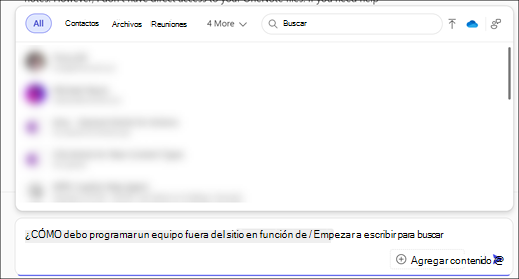
Se puede acceder a People, los archivos de Microsoft 365, las reuniones y los correos electrónicos a través de pestañas. Al seleccionar una pestaña, las opciones del menú se actualizan para proporcionar sugerencias en función de su relevancia para usted.
Seleccione entre las personas, los archivos, las reuniones y los correos electrónicos que aparecen.
Nota
Si escribe una consulta y no hace referencia a un archivo, persona o reunión específicos, Copilot intentará determinar el mejor origen de datos para su respuesta, incluido el contenido del trabajo.
Work IQ desactivado
Nota
Cuando Work IQ está desactivado, Copilot puede seguir haciendo referencia a información disponible públicamente desde la Web, si su administrador de TI lo ha permitido. Obtenga más información sobre la búsqueda web en Copilot en Cómo funciona la búsqueda web en Microsoft Copilot Chat y agentes.
Solo los archivos están disponibles como referencia cuando has desactivado Work IQ en el chat. Para agregar vínculos a archivos, siga estos pasos:
- Vaya a Copilot Chat e inicie sesión con su cuenta de Microsoft 365.
- En la parte superior derecha de la página de chat, desactive el botón Work IQ .
- Para hacer referencia a un archivo específico, escriba / y empiece a escribir el nombre del archivo que desea vincular.
- En la pestaña Files, el menú proporciona sugerencias basadas en su relevancia para usted.
- Seleccione una opción de los archivos que aparecen.
Usuarios sin una licencia de Microsoft Copilot (usuarios de Copilot Chat)
Nota
Si no tiene una licencia de Microsoft Copilot, Copilot puede seguir haciendo referencia a la información disponible públicamente desde la Web, si su administrador de TI lo ha permitido. Obtenga más información sobre la búsqueda web en Copilot en Cómo funciona la búsqueda web en Microsoft Copilot Chat y agentes.
Solo los archivos están disponibles como referencia para los usuarios sin una licencia de Microsoft Copilot. Para agregar vínculos a archivos, siga estos pasos:
- Vaya a Copilot Chat e inicie sesión con su cuenta de Microsoft 365.
- Para hacer referencia a un archivo específico, escriba / y empiece a escribir el archivo que desea vincular.
- En la pestaña Files, el menú proporciona sugerencias basadas en su relevancia para usted.
- Seleccione una opción de los archivos que aparecen.
Haga referencia a tipos específicos de contenido en Copilot Chat
Hacer referencia a personas
Copilot sugiere personas en función de lo bien que sus nombres o direcciones de correo electrónico coinciden con lo que está escribiendo. El sistema tiene en cuenta la frecuencia y los últimos tiempos que se ha comunicado con ellos a través de Teams, correos electrónicos, reuniones o archivos compartidos, y actualiza esta clasificación varias veces al día.
Referencia a reuniones
Copilot sugiere reuniones en función de sus RSVP y eventos recientes o futuros, haciendo coincidir el título de la reunión o el nombre del organizador. Copilot también puede sugerir series de reuniones y reuniones específicas de una serie.
Hacer referencia al contenido de Teams
Copilot sugiere los chats de grupo y reunión de Teams relevantes en función de la actividad reciente y el número de participantes en la pestaña Chats . Copilot también muestra los canales de Teams usados recientemente en la pestaña Canales . Se admiten todos los tipos de canal, incluidos los canales privados, compartidos y generales.
Hacer referencia a correos electrónicos
Copilot muestra correos electrónicos relevantes en función de sus interacciones, como menciones, marcas y correos electrónicos prioritarios, así como los asuntos, remitentes, palabras clave, datos adjuntos o destinatarios coincidentes. Copilot también puede hacer referencia a correos electrónicos en buzones compartidos y delegados.
Hacer referencia a archivos e imágenes
Copilot sugiere archivos e imágenes relevantes en función de la actividad y las interacciones recientes, incluidas las cargadas, abiertas, modificadas o compartidas recientemente en OneDrive para la Empresa. Los Files están disponibles un par de minutos después de cualquiera de estas acciones. Los Files también se recomiendan en función de los nombres de archivo, los tipos o los autores.
Archivos e imágenes locales: Para hacer referencia a un archivo local, en el cuadro de redacción de Copilot Chat, seleccione
 Agregar y administrar orígenes y, después,
  Cargue imágenes y archivos desde el menú. A continuación, puedes seleccionar varias imágenes o archivos del dispositivo local como referencia. Una vez seleccionado el archivo, se guarda una copia en OneDrive.
Archivos en la nube: Para hacer referencia a un archivo disponible en un servidor en la nube, seleccione el
 Adjuntar archivos en la nube. Puede adjuntar un archivo o una carpeta entera a su indicación.
Nota
Además de escribir /, también puede hacer referencia a los archivos mediante copiar y pegar o arrastrar y colocar.
Solo puede hacer referencia a un máximo de diez archivos o páginas dentro de un sitio de SharePoint.
Para más información sobre los archivos compatibles, consulte la sección de Microsoft Copilot (Trabajo) de Formatos de archivo compatibles con Copilot.
Hacer referencia a sitios de SharePoint
Copilot muestra sitios, páginas y listas de SharePoint con los que ha interactuado recientemente o que se han compartido con usted. Seleccione un sitio para limitar el ámbito de la solicitud a su contenido.
Nota
Se puede hacer referencia a hasta diez archivos o páginas dentro del sitio de SharePoint seleccionado.
Limitaciones conocidas para hacer referencia a listas de SharePoint
- Copilot admite hacer referencia a un máximo de 20 000 elementos de lista a la vez.
- Actualmente, no se admite hacer referencia a columnas de datos adjuntos o columnas de búsqueda en las listas de SharePoint.
Hacer referencia a conectores
Ahora puede basar las indicaciones de Copilot en datos de terceros mediante el contenido de Graph Connector de su organización, accesible desde el menú Referencias de Copilot Chat. Para los conectores que haya habilitado en Copilot, puede acceder a ellos desde las pestañas Todos y Otros , en el menú que aparece después de escribir /.
Algunos ejemplos de conectores compatibles son Confluence, Jira y ServiceNow.