
Nota
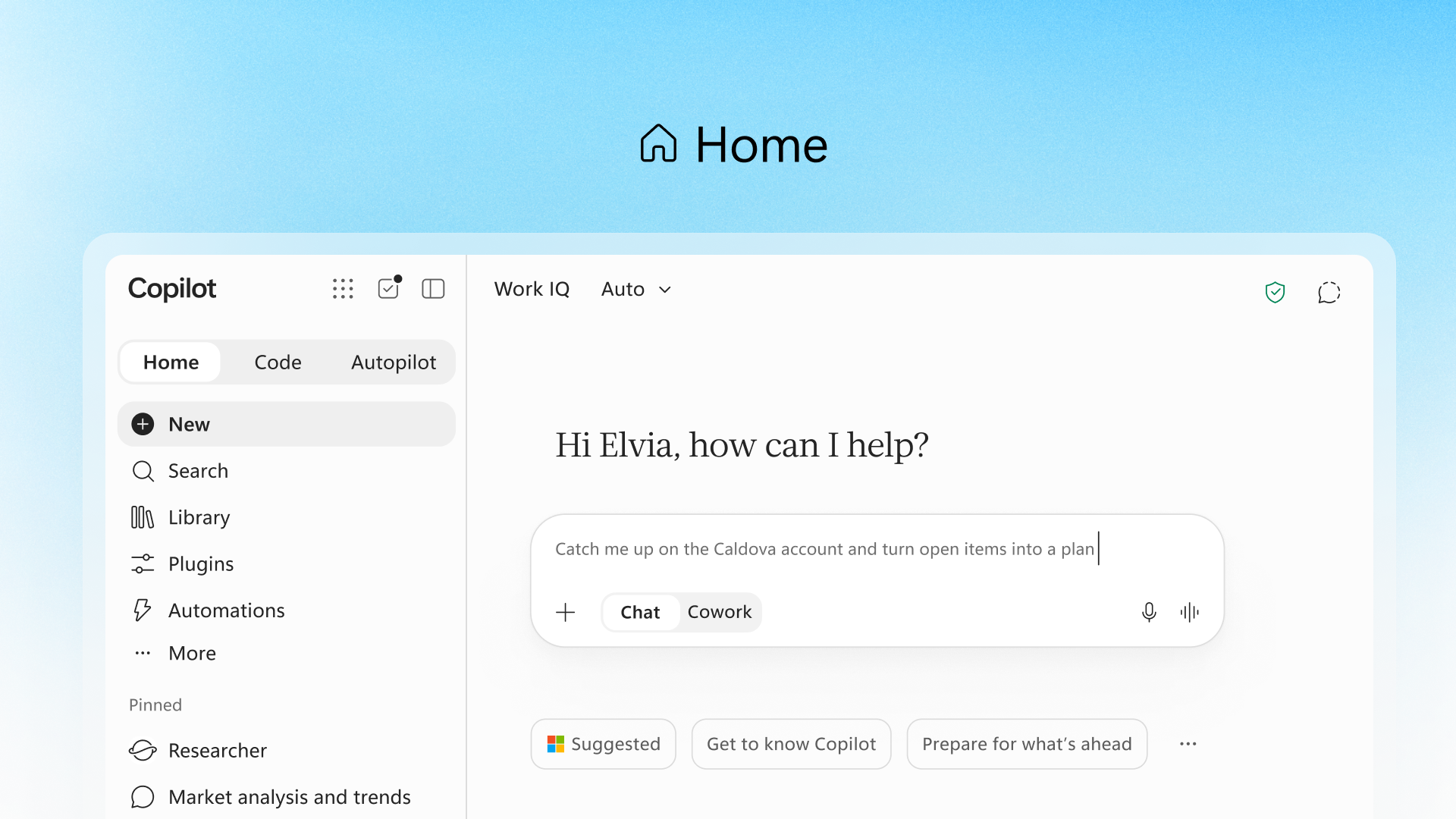
Inicio, el nuevo punto de inicio de Copilot donde se unen Chat y Cowork, aún se está implementando, por lo que lo que ve en la aplicación Copilot puede ser diferente de lo que se describe en este artículo.
Este artículo se aplica a los siguientes productos: Todas las experiencias de Microsoft Copilot: cuentas personales (Personal, Familiar, Premium, Pro), cuentas profesionales o educativas y Copilot Chat gratuito.
Microsoft Copilot combina la eficacia de la inteligencia artificial con sus datos y aplicaciones para ayudarle a dar rienda suelta a la creatividad, desbloquear la productividad y obtener respuestas rápidamente en una experiencia de chat. Cuando inicia sesión con una cuenta profesional o educativa, Copilot Chat usa los datos de su organización, como chats, correo electrónico y archivos, así como la web. Cuando inicia sesión con una cuenta personal de Microsoft, Copilot se basa en su propio contenido y en la web.
Obtener Copilot en el trabajo
- Vaya a Copilot en un explorador web e inicie sesión con su cuenta profesional o educativa.
- También puede usar Copilot dentro de las aplicaciones en las que ya trabaja, incluida la aplicación Microsoft 365 en la web, escritorio y dispositivos móviles, Microsoft Teams, Outlook, y más.
- En dispositivos móviles, puede instalar la aplicación móvil Microsoft Copilot para iOS o Android.
Una vez dentro, empiezas por Inicio, donde se unen el chat y el trabajo conjunto. Puede cambiar entre ellos desde el panel de navegación izquierdo o desde el cuadro de indicaciones:
- Chatear para conversar preguntas y respuestas, resúmenes y redacción.
- Trabajo conjunto durante un trabajo de varios pasos más largo que usted entrega a Copilot para que lo complete por sí mismo. Para obtener más información, consulta Introducción a Cowork.
También verá Código para tareas de asistente de codificación, junto con Nuevo, Búsqueda, Biblioteca y Complementos. Si tienes acceso, también verás Automatizaciones.
Nota
El acceso a Cowork y Code depende de su licencia y de la configuración de su organización. Si seleccionas Trabajo en Cowork o Code y el acceso aún no está configurado para ti, es posible que veas Solicitar acceso u Más información. La posibilidad de solicitar acceso depende de la configuración de solicitudes de acceso de su organización.
CI de trabajo: cómo Copilot usa los datos de la organización
En la parte superior del chat, verás un control Work IQ junto al selector de modelos de Auto . Seleccione Work IQ para activarlo o desactivarlo:
- Work IQ activado (predeterminado): Copilot usa los datos de su organización, como archivos, correo electrónico, reuniones de Teams e información de la web para responder a su indicación.
- Trabajar IQ desactivado: Copilot responde usando solo la web y los datos de entrenamiento del modelo de IA, no ninguno de los datos de Microsoft 365. Las sugerencias de indicaciones y el menú Referencias se limitan a los orígenes basados en web mientras está desactivado.
Recomendación
Ambas configuraciones ofrecen seguridad, privacidad y cumplimiento de nivel empresarial. Copilot solo usa contenido de trabajo al que ya tiene autorización para acceder al responder a sus indicaciones. Consulte ¿Qué información usa Copilot para responder a mi indicación? para obtener más información sobre cómo Copilot accede a los datos de la organización y los usa.
El selector automático junto a Work IQ controla qué modelo de IA responde a tu indicación, de forma similar a los modos de conversación disponibles en la experiencia personal de Copilot.
¿Qué puedes hacer con Copilot Chat?
- Crear contenido y lluvia de ideas Redacte contenido nuevo basado en cualquier cosa, desde un guion gráfico o un script hasta una agenda o un resumen ejecutivo. Consulta Crear contenido usando Copilot Chat.
- Obtén respuestas rápidas. Haz preguntas sobre archivos y mensajes concretos, o encuentra información que sabes que existe, pero no recuerdas dónde está almacenada. Consulta Formular preguntas y obtener respuestas con Copilot Chat.
- Ponerte al día. Resuma grandes cantidades de datos en actualizaciones sencillas y fáciles de digerir. Consulta Ponerse al día con lo que te perdiste con Microsoft Copilot Chat.
- Usar comandos de voz. Selecciona el botón del micrófono para hablar con Copilot Chat. Puede interrumpir una respuesta de audio y Copilot responderá a la nueva entrada.
- Entregar trabajo de varios pasos. Usa la pestaña Cowork para las tareas más largas en las que quieras que Copilot trabaje y las complete con menos idas y venidas. Consulta Introducción a Cowork.
- Obtener ayuda de codificación. Use la pestaña Código para realizar tareas de asistente de codificación.
Escriba excelentes solicitudes
Una solicitud bien elaborada conduce a mejores resultados.
- Sea claro, conciso y específico sobre lo que desea. Consulta Indicaciones para probar.
- Adopte la iteración. No te conformes con el primer resultado. Refine y experimente para acercarse a lo que necesita.
- Haz referencia a contenido específico. Escriba una barra diagonal (
/) y, a continuación, el nombre de un archivo, persona o reunión para apuntar a Copilot al origen al que se refiere. Si no hace referencia a nada específico, Copilot elige el mejor origen de datos para su respuesta.
Una buena indicación suele incluir:
| Parte | Qué hace | Ejemplo |
|---|---|---|
| Objetivo | Lo que quiere lograr |
 Programar una reunión...::: |
| Contexto | Antecedentes relevantes |
... con /(nombre de la persona) para discutir la actualización del proyecto... ::: |
| Detalles | Instrucciones específicas |
... durante 30 minutos la próxima vez que ambos estemos disponibles...::: |
| Datos | La entrada que se va a usar |
... usando nuestros calendarios de trabajo.::: |
Copilot es conversacional, por lo que si la primera respuesta no es del todo correcta, realice un seguimiento. Pídale que reduzca el período de tiempo, cambie el formato o profundice en un punto.
Ayudar a dar forma al futuro de la IA
La IA es una tecnología apasionante, pero aún está en una fase temprana de desarrollo. A veces, Copilot comete errores, por lo que es importante revisar lo que genera. Use los botones de pulgar arriba y pulgar abajo en cualquier respuesta para indicarnos qué está funcionando, qué no y qué podemos hacer mejor.
Si está utilizando una cuenta personal
Si ha iniciado sesión con una cuenta personal de Microsoft en lugar de una cuenta profesional o educativa, Copilot funciona prácticamente de la misma manera, con algunas diferencias:
- Accede a él desde más lugares. Copilot está disponible como una aplicación dedicada en Windows, macOS, iOS/iPadOS y Android, además de en la web en Microsoft Copilot.
- Inicia sesión con más tipos de cuenta. En la Web, dispositivos móviles y macOS, puede iniciar sesión con una cuenta de Microsoft, un id. de Apple o una cuenta de Google. La aplicación de Windows requiere una cuenta de Microsoft.
- No hay botón de alternancia de coeficiente intelectual de trabajo. Copilot usa su propio contenido, como archivos de OneDrive y correo electrónico Outlook.com, además de la web, en lugar de los datos de una organización, por lo que no hay que administrar ninguna configuración de trabajo frente a la web.
Vínculos relacionados
- Introducción a Cowork
- ¿Qué información usa Copilot para responder a mi indicación?
- Vea cómo funciona Copilot Chat con y sin una licencia de Microsoft 365 Copilot
- Comprobar la licencia de Copilot
- Nota de transparencia para Microsoft Copilot (para particulares)
- Preguntas más frecuentes sobre Microsoft Copilot Chat