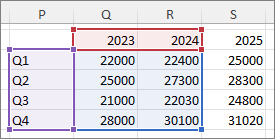
Después de crear un gráfico, es posible que deba agregarle una serie de datos adicional. Una serie de datos es una fila o columna de números que se escriben en una hoja de cálculo y se trazan en el gráfico, como una lista de beneficios empresariales trimestrales.
Los gráficos de Office siempre se asocian a una hoja de cálculo basada en Excel, incluso si creó el gráfico en otro programa, como Word. Si su gráfico se encuentra en la misma hoja de cálculo que los datos que ha usado para crearlo (lo que se conoce como datos de origen), puede arrastrar rápidamente cualquier nuevo dato desde la hoja de cálculo para agregarlo al gráfico. Si el gráfico está en una hoja independiente, deberá usar el cuadro de diálogo Seleccionar origen de datos para agregar una serie de datos.
Nota
Si busca información sobre cómo agregar o cambiar una leyenda de gráfico, consulte Agregar una leyenda a un gráfico.
Agregar una serie de datos a un gráfico en la misma hoja de cálculo
- En la hoja de cálculo que contiene los datos del gráfico, en las celdas directamente junto o debajo de los datos de origen existentes para el gráfico, escriba la nueva serie de datos que quiera agregar.
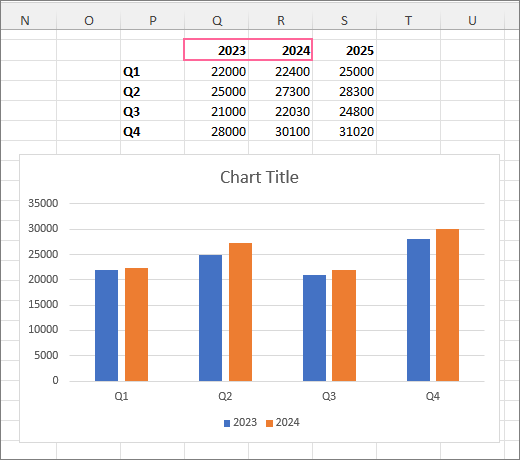
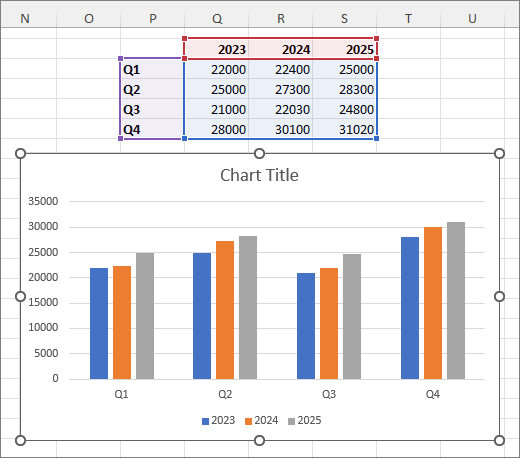
En este ejemplo, el gráfico que muestra los datos de ventas trimestrales de 2023 y 2024, y acabamos de agregar una nueva serie de datos a la hoja de cálculo para 2025. Tenga en cuenta que el gráfico aún no muestra la serie de datos de 2025.
- Seleccione el gráfico. Los datos de origen mostrados actualmente están seleccionados en la hoja de cálculo, mostrando los controladores de tamaño.
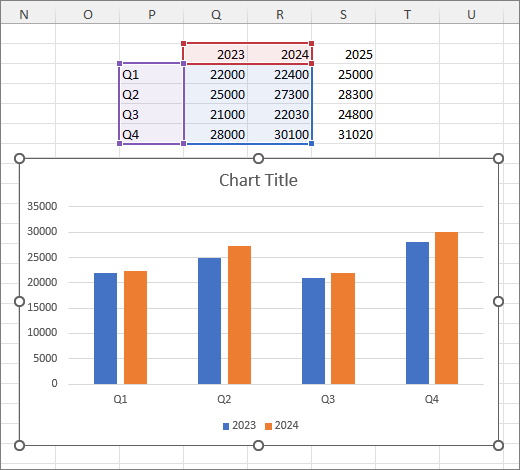
- En la hoja de cálculo, arrastre los controladores de tamaño para incluir los nuevos datos.
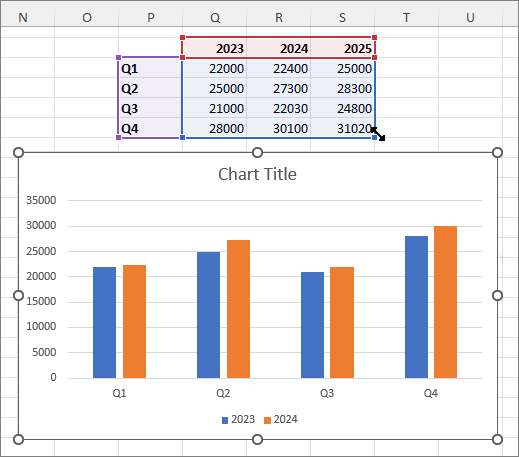
El gráfico se actualiza automáticamente y muestra la nueva serie de datos que ha agregado.
Nota
Si solo desea mostrar u ocultar las series de datos individuales que se muestran en el gráfico (sin cambiar los datos), consulte:
Agregar una serie de datos a un gráfico en una hoja de gráfico independiente
Si el gráfico se encuentra en una hoja de cálculo independiente, arrastrar puede no ser la mejor manera de agregar una nueva serie de datos. En ese caso, puede introducir los nuevos datos para el gráfico en el cuadro de diálogo Seleccionar origen de datos.
- En la hoja de cálculo que contiene los datos del gráfico, en las celdas directamente junto o debajo de los datos de origen existentes para el gráfico, escriba la nueva serie de datos que quiera agregar.
- Seleccione la hoja de cálculo que contiene el gráfico.
- Haga clic con el botón secundario en el gráfico y, a continuación, elija Seleccionar datos.

El cuadro de diálogo Seleccionar origen de datos aparece en la hoja de cálculo que contiene los datos de origen del gráfico.
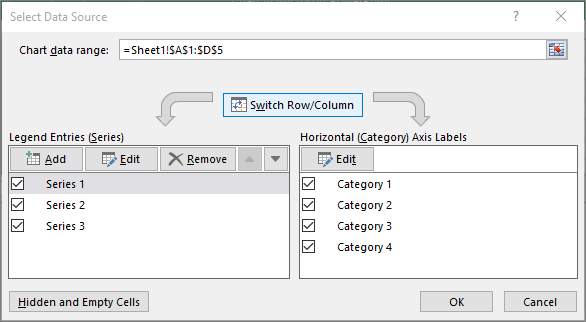
- Deje el cuadro de diálogo abierto, seleccione en la hoja de cálculo y, a continuación, haga clic y arrastre el puntero para seleccionar todos los datos que desea usar para el gráfico, incluida la nueva serie de datos.
La nueva serie de datos aparece en Entradas de leyenda (serie) en el cuadro de diálogo Seleccionar origen de datos . - Seleccione Aceptar para cerrar el cuadro de diálogo y volver a la hoja de gráfico.
Nota
Si solo desea mostrar u ocultar las series de datos individuales que se muestran en el gráfico (sin cambiar los datos), consulte:
Vea también:
Seleccionar datos para un gráfico
Agregar una leyenda a un gráfico