

De forma predeterminada, Excel determina los valores de escala mínimos y máximos del eje vertical (valores), también conocido como eje y, al crear un gráfico. Pero puede personalizar la escala para adaptarla a sus necesidades. Cuando los valores que se representan en el gráfico abarcan un rango muy grande, también puede cambiar el eje de valores a una escala logarítmica.
Para cambiar la escala de otros ejes de un gráfico, vea Cambiar la escala del eje horizontal (categoría) de un gráfico o Cambiar la escala del eje de profundidad (serie) de un gráfico.
En un gráfico, seleccione el eje de valores que desea cambiar o siga estos pasos para seleccionar el eje de una lista de elementos del gráfico:
- Haga clic en cualquier parte del gráfico para mostrar las pestañas Diseño y Formato del gráfico.
- En la pestaña Formato, seleccione el cuadro desplegable Elementos de gráfico en el grupo Selección actual y elija Eje vertical (valores).
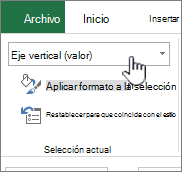
En la pestaña Formato , seleccione Formato de selección en el grupo Selección actual .
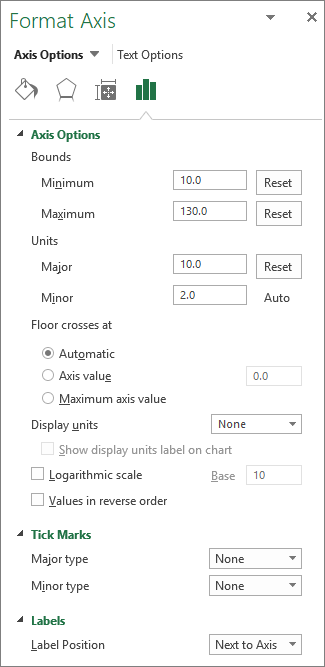
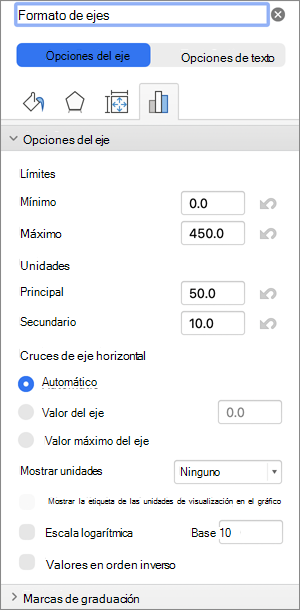
En el panel Formato de eje , seleccione Opciones de eje y siga uno o varios de estos pasos:
Importante Las opciones de escalado siguientes solo están disponibles al seleccionar un eje de valores.- Para cambiar el número de inicio o final del eje vertical (valor), en la opción Mínima o Máxima , escriba un número distinto en los cuadros Mínima o Máxima . Puedes seleccionar Restablecer para devolverlo a su valor original si es necesario.
- Para cambiar el intervalo de las marcas de graduación y las líneas de cuadrícula del gráfico, en la opción Unidad principal o Unidad secundaria , escriba un número diferente en el cuadro Unidad principal o Unidad secundaria . Seleccione Restablecer junto a un campo cambiado para devolverlo a su valor original.
- Para invertir el orden de los valores, active la casilla Valores en orden inverso.
Nota: Al cambiar el orden de los valores en el eje vertical (valores) de abajo a arriba, las etiquetas de categoría en el eje horizontal (categoría) se voltean de la parte inferior a la parte superior del gráfico. Del mismo modo, al cambiar el orden de las categorías de izquierda a derecha, las etiquetas de valor se invertirán del lado izquierdo al lado derecho del gráfico. - Para cambiar el eje de valores a logarítmico, active la casilla Escala logarítmica.
Nota: No se puede usar una escala logarítmica para valores negativos o cero. - Para cambiar las unidades que se muestran en el eje de valores, en la lista Mostrar unidades, seleccione las unidades que prefiera.
Para mostrar una etiqueta que describa las unidades, active la casilla Mostrar rótulo de unidades.
Propina: Cambiar la unidad de visualización es útil cuando los valores del gráfico son números grandes que desea que parezcan más cortos y legibles en el eje. Por ejemplo, puede mostrar los valores del gráfico en un intervalo de 1 000 000 a 50 000 000 como 1 a 50 en el eje y mostrar una etiqueta que indique que las unidades se expresan en millones. - Para cambiar la ubicación de las marcas de graduación y etiquetas del eje, en Marcas de graduación, seleccione cualquiera de las opciones de los cuadros de tipo principal o secundario .
- Selecciona el cuadro desplegable debajo de Etiquetas y elige una posición para la etiqueta.
- Para cambiar el punto en el que desea que el eje horizontal (categoría) cruce con el eje vertical (valor), en Cruces de piso en, seleccione Valor del eje y luego escriba el número que desea en el cuadro de texto. O bien, seleccione el valor máximo del eje para especificar que el eje horizontal (categoría) cruce el eje vertical (valor) en el valor más alto del eje.
Nota: Al seleccionar el valor máximo del eje, las etiquetas de categoría se mueven al lado opuesto del gráfico.
Sugerencias
- Cuando en un gráfico se muestra un eje vertical (valor) secundario, también puede cambiar la escala de ese eje. Para obtener más información sobre cómo mostrar un eje vertical secundario, vea Agregar o quitar un eje secundario en un gráfico.
- En los gráficos XY (dispersión) y en los gráficos de burbujas se muestran valores tanto en el eje horizontal (categoría) como en el eje vertical (valor), mientras que en los gráficos de líneas solo se muestran valores en el eje vertical (valor). Esta diferencia es importante al determinar el tipo de gráfico que quiere usar. Dado que la escala del eje horizontal (categoría) del gráfico de líneas no se puede cambiar tanto como la escala del eje vertical (valor) que se usa en el gráfico xy (dispersión), considere la posibilidad de usar un gráfico xy (dispersión) en lugar de un gráfico de líneas si tiene que cambiar la escala de ese eje o mostrarlo como una escala logarítmica.
- Después de cambiar la escala del eje, también puede cambiar el formato del eje. Para obtener más información, vea Cambiar la visualización de ejes de gráficos.