

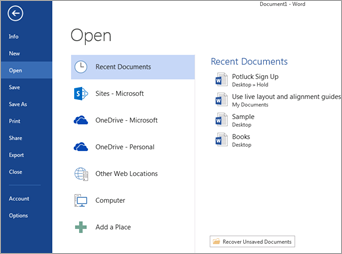
La pestaña Abrir del menú Archivo muestra los archivos recientes en todos los dispositivos e incluye vínculos a ubicaciones comunes que usa para almacenar archivos.
Abrir un archivo de Office para Windows
Abra la aplicación de Office, seleccione Abrir archivo>, seleccione el icono Abrir o presione CTRL+O.
Archivos recientes
La lista Recientes muestra los archivos que ha abierto recientemente desde cualquiera de los dispositivos. Si esta lista se hace demasiado larga, puede quitar archivos de ella. Simplemente haga clic con el botón derecho (o mantenga presionado) el nombre del archivo y luego seleccione Quitar de la lista. También puede seleccionar Borrar elementos que no sean favoritos para quitar todos los archivos que no haya seleccionado como favoritos.
Para realizar otros cambios en la lista Recientes, consulte Personalizar la lista de archivos utilizados recientemente. Si no usa la lista de Archivos recientes y prefiere ir directamente a las carpetas de exploración, presione Ctrl+F12 para acceder directamente al cuadro de diálogo Abrir .
Archivos compartidos
Seleccione Compartido conmigo para abrir los archivos que otros usuarios hayan compartido con usted.
Archivos de OneDrive o SharePoint
Para acceder a los archivos de OneDrive o bibliotecas de SharePoint , seleccione la ubicación que desee y busque el archivo.
Archivos locales
Seleccione Este equipo para abrir archivos locales, incluidas las unidades extraíbles.
Files en la nube
Para agregar una nueva ubicación en la nube, seleccione Agregar un lugar.
Recomendación
Sidesea omitir Abrir archivo> y usar siempre el cuadro de diálogo Abrir, haga lo siguiente: Seleccione Opciones de archivo>>Guardar y, después, active la casilla No mostrar el Backstage al abrir o guardar archivos con métodos abreviados de teclado. A continuación, cierre y vuelva a abrir las aplicaciones de Microsoft 365 abiertas. Tenga en cuenta que este cambio solo afecta a lo que ve al presionar CTRL+O para acceder al cuadro de diálogo Abrir Files.
Buscar el archivo
Para buscar un documento en el equipo pero no está seguro de dónde se encuentra, seleccione Examinar. Seleccione Examinar para abrir el explorador de archivos y buscar el archivo. En el cuadro de diálogo Abrir , escriba un nombre de archivo completo o parcial, o texto que pueda estar en el archivo en el cuadro de búsqueda en la parte superior derecha y presione Entrar. Aparecerá una lista de documentos que coinciden entre los que puede elegir.
Vea también
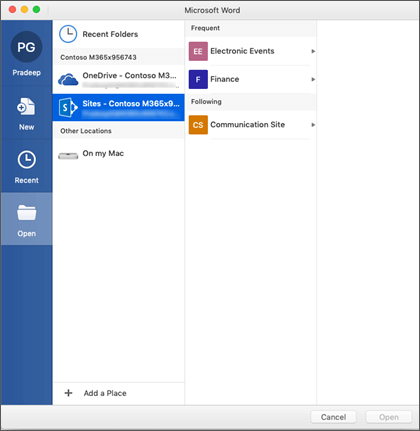
 ) o presione control + clic en el nombre del archivo para:
¿Tiene una pregunta o comentarios sobre Microsoft Office que no abordamos?
Consulte ¿Cómo puedo enviar comentarios sobre Microsoft Office?