
Cuando una aplicación de Microsoft 365 se cierra inesperadamente antes de guardar los cambios más recientes, la próxima vez que abra la aplicación, Recuperación de documentos se abrirá automáticamente para ayudarle a recuperar el archivo. Recuperación de documentos enumera todos los archivos que tenías abiertos y que se recuperaron desde la última vez que los guardaste, la última vez que se guardaron automáticamente (si el archivo está en OneDrive o SharePoint y eres suscriptor de Microsoft 365), o la última vez que se recuperaron automáticamente.
Para ver todo el panel recuperación de documentos, mueva el puntero sobre el borde derecho del panel hasta que vea una flecha que apunta hacia la izquierda y la derecha. A continuación, haz clic en la flecha y arrástrala a la derecha para ampliar el panel deRecuperación de documentos.
Recomendación
Si es suscriptor de Microsoft 365, la forma más segura de trabajar es almacenar sus archivos en OneDrive o SharePoint y usar Autoguardado.
¿Cómo decido qué archivos guardar?
Si ves varios archivos en el panel Recuperación de documentos y no estás seguro de cuáles guardar, busca la fecha y la hora de creación de cada archivo, que aparecen bajo el nombre de archivo. Si ve varias versiones del mismo archivo, es probable que quiera abrir la que tiene la hora más reciente, ya que tendrá los cambios más recientes. Puede hacer clic en cada archivo para abrir el documento y revisarlo, o bien hacer clic en la flecha abajo situada a la derecha de cualquier archivo en el panel Recuperación de documentos y, a continuación, seleccionar una de las siguientes opciones, según las opciones que vea:
- Abrir o Ver para revisar el archivo
- Guardar como para guardar el archivo
- Eliminar para eliminar el archivo
- Cerrar para cerrar el archivo
- Mostrar Reparaciones para ver si se detectó y reparó algún error de archivo
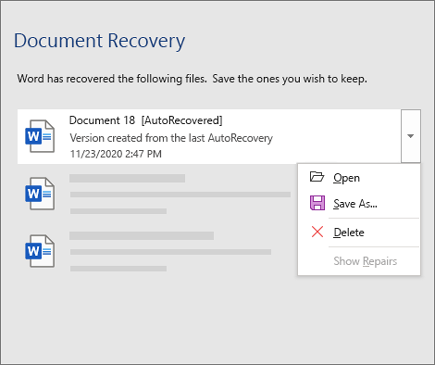
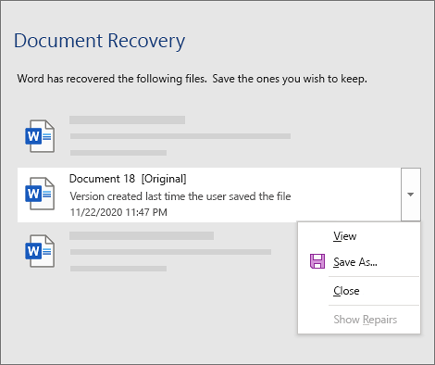
Después de abrir cualquier archivo de la lista, puedes seguir trabajando en él o guardarlo. Cuando haya recuperado todos los documentos que desea guardar, seleccione Cerrar y, a continuación, seleccione una de las siguientes opciones:
- Sí, quiero ver estos archivos más adelante (opción más segura): seleccione esta opción si no está seguro de si necesita los datos de las versiones recuperadas de los archivos.
- No, quita los archivos. He guardado los archivos que necesito: seleccione esta opción si está seguro de que no necesitará los datos de las versiones recuperadas de los archivos.
Si selecciona Cerrar sin revisar todos los archivos recuperados, verá una opción para verlos de nuevo más adelante. La próxima vez que abras la aplicación tendrás la opción de guardar o quitar esos archivos de recuperación automática.
Más información
¿Cómo puedo habilitar Autoguardado?
¿Necesita ayuda?
- Publicar una pregunta en la Comunidad de respuestas de Microsoft
- Póngase en contacto con el equipo de soporte técnico.