
Al intentar abrir tipos de archivo creados en versiones anteriores de Office (como un documento de Word 95), el archivo se abrirá en la Vista protegida de forma predeterminada y se deshabilitarán las funciones de edición.
El bloqueo de archivos impide que se abran tipos de archivos obsoletos y hace que el archivo se abra en la Vista protegida, al tiempo que deshabilita las características Guardar y abrir. El bloqueo de archivos también restringe los formatos de archivo heredados que pueden suponer riesgos de seguridad, en función de la configuración del Centro de confianza o la directiva de la organización. El código utilizado para abrir y guardar estos formatos antiguos tiene vulnerabilidades que los intrusos pueden aprovechar. Por tanto, son riesgos de seguridad que deben evitarse, si es posible.
Si la configuración de bloqueo de archivos que usted o el administrador tiene establecida en No abrir los tipos de archivo seleccionados, el archivo no se abrirá en la Vista protegida y aparecerá un mensaje de error. Vea la sección Explicación de la configuración de bloqueo de archivos para obtener más información.
A continuación se muestran ejemplos de la barra de mensajes del bloqueo de archivos. El escudo amarillo indica que el archivo se puede editar y el escudo rojo indica que el archivo no se puede editar.


Modificar un archivo bloqueado
Es posible modificar ciertas opciones del área de bloqueo de archivos del Centro de confianza para poder abrir, editar y guardar un archivo bloqueado.
- Haga clic enOpcionesde archivo>.
- Haga clic en Centro> deconfianza, Configuración del Centro de confianza, Configuración>de bloqueo de archivos.
- Active la casilla Abrir tipos de archivo seleccionados en Vista protegida y permitir la edición.
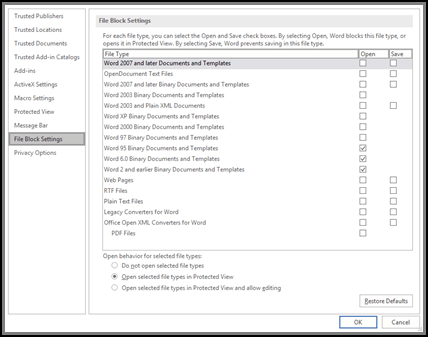
Ver o modificar la configuración de bloqueo de archivos en el Centro de confianza
- Abra un programa de Office.
- Haga clic enOpcionesde archivo>.
- Haga clic en Centro> deconfianza, Configuración del Centro de confianza, Configuración>de bloqueo de archivos.
- En la lista Tipo de archivo, active o desactive las opciones Abrir o Guardar para los tipos de archivos que desea bloquear o habilitar.
Nota
No puede activar Abrir sin activar Guardar.
Explicación de la configuración de bloqueo de archivos
- No abrir los tipos de archivo seleccionados Bloquear la apertura o el guardado de los tipos de archivo seleccionados con marcas de verificación. Verá un mensaje de error cuando esta opción esté establecida.
- Abrir los tipos de archivo seleccionados en la Vista protegida Los tipos de archivo seleccionados se abren en Vista protegida. El botón Habilitar edición está deshabilitado en la barra de mensajes y en la vista Backstage.
- Abrir los tipos de archivo seleccionados en la Vista protegida y permitir la edición Los tipos de archivo seleccionados se abren en Vista protegida. El botón Habilitar edición está habilitado en la barra de mensajes y en la vista Backstage.
Nota
Si trabaja en una organización, es posible que el administrador haya establecido una directiva que no le permita editar los archivos bloqueados.
Temas relacionados
Bloquear o desbloquear contenido externo de los documentos de Office
El archivo está bloqueado por otro usuario y los comandos están atenuados