
Agregue una línea de tendencia al gráfico para mostrar tendencias de datos visuales.
Agregar una línea de tendencia
Seleccione un gráfico.
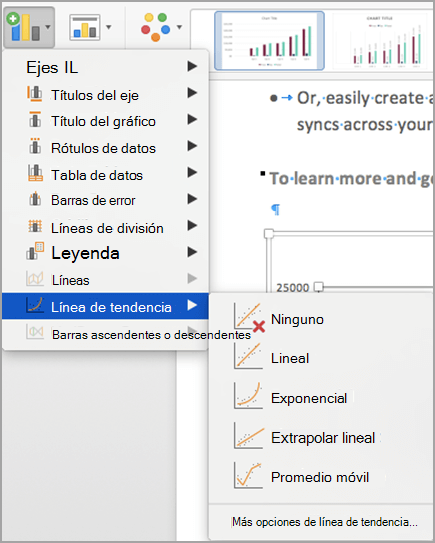
Seleccione el
 en la parte superior derecha del gráfico.
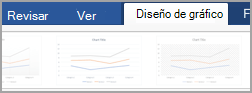
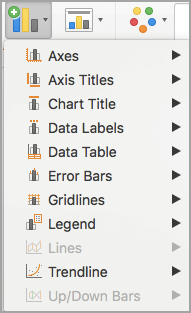
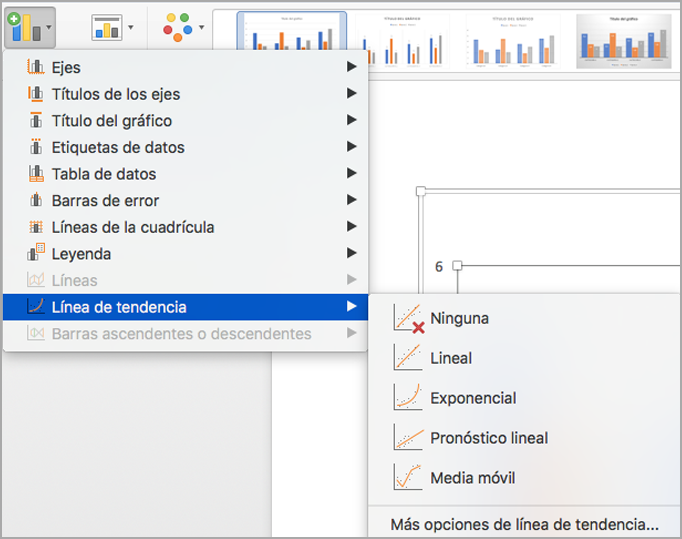
Seleccione Línea de tendencia. y elige
Nota
Excel muestra la opción Línea de tendencia solo si selecciona un gráfico que tiene más de una serie de datos sin seleccionar una serie de datos.
En el cuadro de diálogo Agregar línea de tendencia , elija las opciones de serie de datos que desee y seleccione Aceptar.
Dar formato a una línea de tendencia
- Seleccione cualquier parte del gráfico.
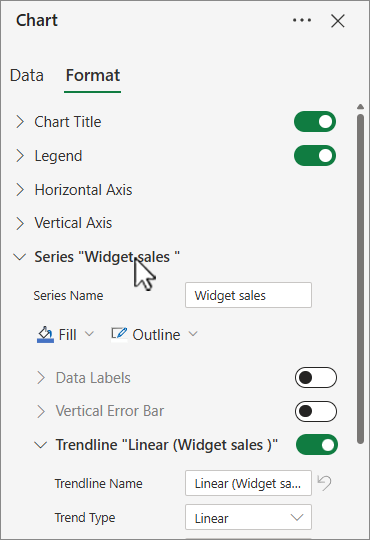
- En la pestaña Formato , seleccione la opción de línea de tendencia en la lista desplegable del grupo Selección actual .
- Seleccione Formato de selección.
- En el panel Formato de línea de tendencia , seleccione una opción de línea de tendencia para elegir la línea de tendencia que desee para el gráfico. Dar formato a una línea de tendencia es una forma estadística de medir los datos:
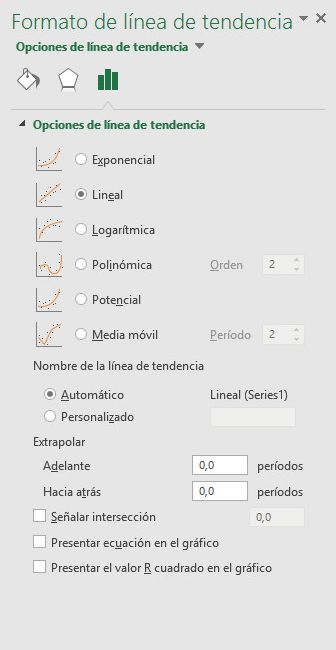
- Establezca un valor en los campos Hacia delante y hacia atrás para proyectar los datos hacia el futuro.
Agregar una línea de media móvil
Puede dar formato a la línea de tendencia como una línea de media móvil.
Haga clic en cualquier parte del gráfico.
En la pestaña Formato , en el grupo Selección actual , seleccione la opción de línea de tendencia en la lista desplegable.
Haga clic en Formato de selección.
En el panel Formato de línea de tendencia , en Opciones de línea de tendencia, seleccione Media móvil. Especifique los puntos si es necesario.
Nota
El número de puntos de una línea de tendencia de media móvil es igual al número total de puntos de la serie menos el número especificado para el período.

Importante
A partir de la versión 2005 de Excel, Excel ajustó la forma en que calcula el valor R2 para las líneas de tendencia lineales en gráficos en los que la intersección de la línea de tendencia se establece en cero (0). Este ajuste corrige los cálculos que arrojaron valores R2 incorrectos y alinea el cálculo de R2 con la función LINEST. Como resultado, es posible que vea diferentes valores de R2 mostrados en gráficos creados anteriormente en versiones anteriores de Excel. Para obtener más información, consulte Cambios en los cálculos internos de líneas de tendencia lineales en un gráfico.
¿Necesitas más ayuda?
Siempre puede preguntar a un experto en Excel Tech Community u obtener soporte técnico en Comunidades.
Consulte también
Opciones de línea de tendencia en Office
Crear un gráfico de principio a fin
Cambiar el formato de los elementos del gráfico