Última actualización: julio de 2026
¿No encuentra el botón Copilot? Si parece que falta el botón Copilot en la aplicación Microsoft 365, suele deberse a uno de estos dos motivos. Compruebe la primera antes de probar los pasos de solución de problemas.
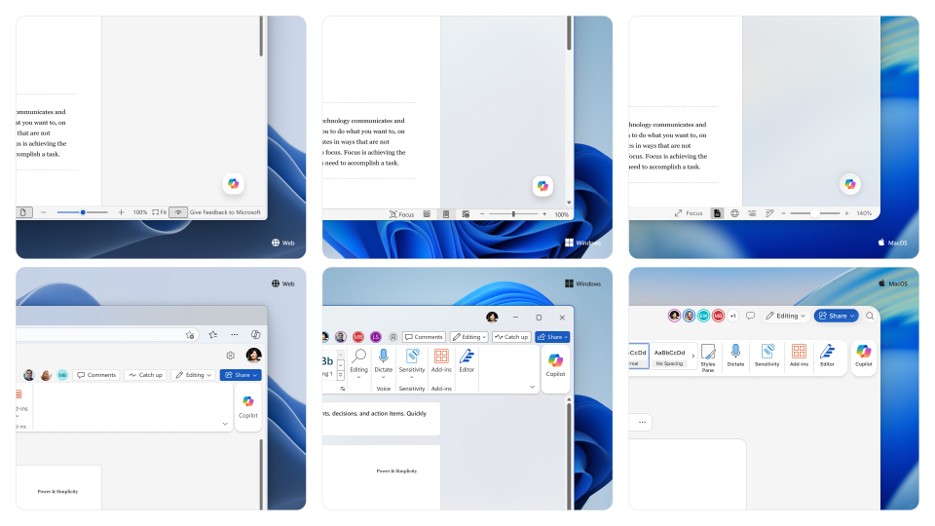
El botón se ha movido, por lo que es posible que no falte. Hemos consolidado la forma de abrir Copilot en un único punto de entrada coherente: el botón de acción dinámica de Copilot, anclado en la esquina inferior derecha del documento. Las capacidades de Copilot no cambiaron, solo la forma en que lo abre. Mira primero en la esquina inferior derecha. Para buscarla, abrirla, acoplarla o moverla, consulte El botón de acción dinámica de Copilot en Word, Excel y PowerPoint.
Su cuenta o licencia necesita atención. Si tiene una licencia de Copilot, pero sigue sin ver el botón Copilot en ninguna parte de sus aplicaciones de Microsoft 365, los pasos siguientes pueden ayudarle. Cubren las causas más comunes: su licencia de Copilot, su versión de compilación, su canal de actualización y su configuración de privacidad.
Dónde aparece el botón Copilot
De forma predeterminada, el botón Copilot aparece en la esquina inferior derecha del documento, libro o presentación. También puedes moverlo para que se sitúe junto a la cinta de opciones.
Nota
Si no ve Copilot en Word, Excel, PowerPoint o OneNote, es posible que no esté incluido en su suscripción a Microsoft 365 o que no esté disponible debido a la configuración de su organización. Obtenga información sobre qué licencia de Copilot tiene.
Si no ve el botón Copilot
Paso 1: Asegurarse de que tiene la compilación más reciente
Para obtener más información, consulte Instalar actualizaciones de Office.
Paso 2: Actualizar la licencia
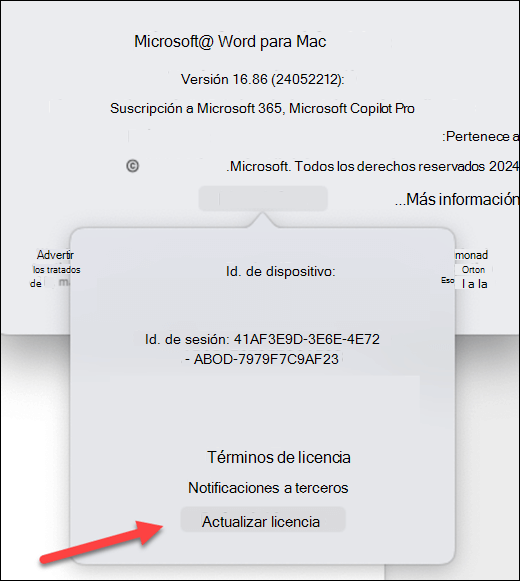
En cualquier aplicación de Microsoft 365, vaya a Cuenta de archivo>.
Seleccione Actualizar licencia.
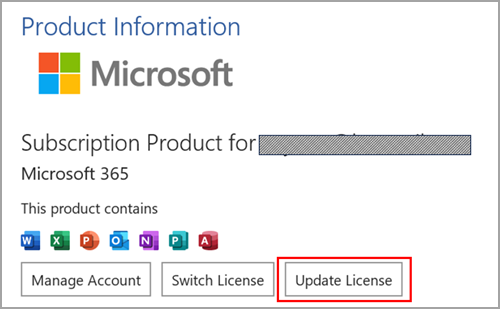
Cierra y reinicia todas las aplicaciones de Microsoft 365 que puedas tener abiertas para que la actualización de la licencia surta efecto.
Paso 3 (usuarios empresariales: asegúrese de que está en el Canal actual o en el Canal mensual para empresas)
Al usar Semi-Annual canal empresarial de Microsoft 365, descubrirá que Microsoft Copilot características no están disponibles en sus aplicaciones. Para usar las características habilitadas por su licencia de Copilot asignada, tendrá que cambiar al Canal actual o al Canal mensual para empresas.
Si necesita ayuda para mover su dispositivo al canal de actualización correcto de Microsoft 365, póngase en contacto con el servicio de asistencia interno o con el soporte técnico. Mientras tanto, las versiones web de las aplicaciones de Microsoft 365 están disponibles sin necesidad de una actualización del canal. Para obtener más información, vea Cómo encontrar mi administrador de Microsoft 365?
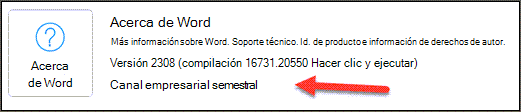
Cómo comprobar si está en Semi-Annual canal de empresa
- Abra cualquier aplicación de Microsoft 365, como Word, Excel o PowerPoint.
- Seleccionela cuentade archivo>.
- Busque la sección Información del producto.
Si ve que se menciona Semi-Annual canal de empresa, su organización está usando este canal de actualización.
Paso 4: Comprobar la configuración de privacidad
Nota
Si su Microsoft 365 está administrado por su organización, tendrá que consultarlo con el administrador de TI, ya que son ellos quienes controlan la configuración de privacidad.
- Abra cualquier aplicación de Microsoft 365 (como Word, Excel o PowerPoint).
- Seleccionela cuentade archivo>.
- En Privacidad de la cuenta , seleccione Administrar configuración.
Aquí hay dos configuraciones que pueden hacer que Copilot no aparezca en sus aplicaciones de Microsoft 365. Confirme primero que Experiencias que analizan su contenido está activado. Después desplácese hacia abajo y asegúrese de que la opción Todas las experiencias conectadas esté activada.